Tampilkan postingan dengan label Tip and Trik. Tampilkan semua postingan
Tampilkan postingan dengan label Tip and Trik. Tampilkan semua postingan
CARA MEMBUAT SABUN CAIR
CARA MEMBUAT SABUN CAIR
Bahan- Bahan
:SLS ( SODIUM LINEAR SULFAT ) 250 GRAMTEXAPON 500 GRAM NaCl atau GARAM DAPUR 500 GRAMAQUADES ± 5 LITER PEWARNA DAN PEWANGI SECUKUPNYA
Alat :
BATANG PENGADUK 2 BUAHEMBER 2 BUAHGAYUNGBOTOL KEMASANCORONG
Cara Membuat :
SLS Dilarutkan dengan air ± 1,5 liter.Texapon + NaCl diaduk jadi satu dan ditambah air ± 2,5 liter.Larutan SLS dicampurkan dalam larutan ( Texapon + NaCl ), aduk sampai tercampur secara keseluruhan.Tambahkan air secukupnya ± 1 liter ( Jangan terlalu encer ).Pewarna dan pewangi dicampur setelah sabun siap dicampur semua.
NB
:Bahan-bahan dapat dibeli di toko kimia,Aquades bisa diganti dengan air matang atau( telah di masak) atau dengan air huja
CARA MEMBUAT DETERJEN CAIR MURAH
Formulasi deterjen cair untuk mesin cuci/ cuci pakai tanganberikut ini bisa rekan2 gunakan untuk memenuhi kebutuhan sendiri atau mungkin dijual kecil2an… karena mutunya cukup bagus dan secar ekonomis masih memungkinkan untuk dipasarkan…
Deterjen cair ini memiliki kemampuan anti noda, anti apek dan mencegah kotoran menempel kembali… dan menghindarkan bau tak sedap meski direndam dlm waktu agak lama.
catatan: ini hanya formulasi dasar/generik… anda bisa menambahkan bbrp bahan lain utk memodifikasinya.
Bahan:
Texapon (100 gram)
Sodium Sulfat (125 gram)
Oxalic Acid/citric acid (20 gr)
Water glass (100 gram)
parfum (secukupnya)
Prosedur pembuatan:
larutkan 125 gram Sodium Sulfat dan 20 gram Oxalic Acid dalam 1 liter air bersih (gunakan tempat bejana berbahan plastik).. aduk hingga benar2 terlarut sempurna (+/- 10 menit)
Di tempat terpisah (teko/bejana berbahan plastik) siapkan 100 gram texapon
Tuangkan larutan sodium sulfat dan oxalic acid secara bertahap kedalam bejana texapon sambil terus diaduk perlahan (jgn terlampau kencang utk menghindarkan terjadinya busa)
tuang dan dan aduk terus hingga merata sampai semua larutan sodium sulfat dan oxalic acid habis… anda akan memperoleh larutan kental.
Setelah cairan kental deterjen telah jadi, tambahkan 50 gram waterglass sbg redeposisi agent (mencegah kotoran menempel kembali)
tahap akhir tambahkan parfum secukupnya sesuai selera anda.
HOLAAA….. anda berhasil membuat deterjen cair sendiri…. selamat mencoba.
Catatan: Anda bisa memakai deterjen ini sbg sabun cuci piring cair.. tentunya dgn menambahkan warna dan parfum yg sesuai…… selamat bereksperimen…. dan nikmati kepuasan membuat sendiri kebutuhan anda!
Menyembuhkan File Yang Ter-Infeksi Virus
Banyak aplikasi bertebaran di Internet mulai yang gratis sampai berbayar sekalipun mudah di jumpai. Hal ini lah yang memacu para pembuat virus untuk menciptakan aplikasi perusak atau pencuri data. Seiring berkembangnya tekhnologi, aplikasi tersebut lantas di beri gelar Virus. Dari tahun ke tahun Virus Komputer mengalami perkembangan yang pesat. Kemudian beberapa pabrikan Software menciptakan Software Anti-Virus.

Sejalan dengan perkembangan itu pula lah banyak Virus yang semakin “lihai” menghindar dari pemeriksaan Anti-Virus. Ada juga Virus yang menyamar sebagai aplikasi bahkan file yang menarik perhatian untuk kemudian secara perlahan “menggerogoti” Sistem operasi Anda.
Tetapi ada beberapa Virus malah hanya sekedar iseng yaitu menyembunyikan file. Anda pasti sering merasa kesal apabila file dokumen untuk keperluan kantor Anda hilang tiba-tiba dari hard disk Anda. Sementara file asli nya di sembuntikan oleh si Virus, maka sang Virus pun berubah menjadi File tersebut agar ter-eksekusi oleh Administrator yaitu Anda. Bagaimana cara mengatasi hal ini?
Klik kanan pada Start menu > Explorer.
Lalu klik menu Tools > Folder Options.
Kemudian pilih menu tab View, klik radio button Show Hidden Files and folders kemudian Un-Checklist pada pilihan Hide Extensions for know file type. Lainnya biarkan saja default > klik OK.
Maka pada beberapa folder dan file yang di sembunyikan oleh virus terlihat samar-samar.
Kemudian kembali klik Start Menu >RUN lalu ketikkan cmd > Enter.
Masukklah ke folder yang terkena virus tadi, pada artikel kali ini penulis mencontohkan misalnya file yang terkena virus berasal dari drive C. Ketikkan C: pada Command Promt lalu Enter.
Ketiikan perintah ATTRIB *.* -s -h -r /s/d lalu tekan Enter. Untuk mengetahui perintah lainnya bisa dengan cara mengetik perintah help.
Sekarang semua file yang tersebunyi dapat terbuka.
Inti nya jika folder atau file Anda hilang tiba-tiba dari komputer Anda, Anda bisa mencoba cara ini. Dan tentu saja cara-cara lainnya bisa dengan mudah Anda termukan di Internet. Sekarang kepanikan Anda sudah bisa teratasi. Tetapi ada juga sebagian besar virus yang sudah menghilangkan file, tentu saja untuk mengambalikannya kita bisa memakai cara yang berbeda. Selamat mencoba dan selalu kunjungi FastNCheap Blog untuk menemukan berita seputar Komputer dan Internet terbaru.
Jika Ingin bergabung di Komunitas Group BBM FastNcheap yang di buat oleh penulis, dapat di scan barcode di bawah ini. Di harapkan bisa menjadi sarana tukar informasi seputar berita-berita TI.
Sejalan dengan perkembangan itu pula lah banyak Virus yang semakin “lihai” menghindar dari pemeriksaan Anti-Virus. Ada juga Virus yang menyamar sebagai aplikasi bahkan file yang menarik perhatian untuk kemudian secara perlahan “menggerogoti” Sistem operasi Anda.
Tetapi ada beberapa Virus malah hanya sekedar iseng yaitu menyembunyikan file. Anda pasti sering merasa kesal apabila file dokumen untuk keperluan kantor Anda hilang tiba-tiba dari hard disk Anda. Sementara file asli nya di sembuntikan oleh si Virus, maka sang Virus pun berubah menjadi File tersebut agar ter-eksekusi oleh Administrator yaitu Anda. Bagaimana cara mengatasi hal ini?
Klik kanan pada Start menu > Explorer.
Lalu klik menu Tools > Folder Options.
Kemudian pilih menu tab View, klik radio button Show Hidden Files and folders kemudian Un-Checklist pada pilihan Hide Extensions for know file type. Lainnya biarkan saja default > klik OK.
Maka pada beberapa folder dan file yang di sembunyikan oleh virus terlihat samar-samar.
Kemudian kembali klik Start Menu >RUN lalu ketikkan cmd > Enter.
Masukklah ke folder yang terkena virus tadi, pada artikel kali ini penulis mencontohkan misalnya file yang terkena virus berasal dari drive C. Ketikkan C: pada Command Promt lalu Enter.
Ketiikan perintah ATTRIB *.* -s -h -r /s/d lalu tekan Enter. Untuk mengetahui perintah lainnya bisa dengan cara mengetik perintah help.
Sekarang semua file yang tersebunyi dapat terbuka.
Inti nya jika folder atau file Anda hilang tiba-tiba dari komputer Anda, Anda bisa mencoba cara ini. Dan tentu saja cara-cara lainnya bisa dengan mudah Anda termukan di Internet. Sekarang kepanikan Anda sudah bisa teratasi. Tetapi ada juga sebagian besar virus yang sudah menghilangkan file, tentu saja untuk mengambalikannya kita bisa memakai cara yang berbeda. Selamat mencoba dan selalu kunjungi FastNCheap Blog untuk menemukan berita seputar Komputer dan Internet terbaru.
Jika Ingin bergabung di Komunitas Group BBM FastNcheap yang di buat oleh penulis, dapat di scan barcode di bawah ini. Di harapkan bisa menjadi sarana tukar informasi seputar berita-berita TI.
Cara Menghidupkan Kembali Batre Hp/Laptop yg Drop

Cara | Trik ini Rata-rata setelah beberapa kali Uji Coba 85% DIJAMIN Berhasil, tanpa biaya Mahal dan hanya membutuhkan waktu beberapa Jam saja.
Bawa baterai Handphone yang tampaknya-mati kembali ke kehidupan, untuk suatu kondisi yang dapat digunakan, meskipun tidak cukup seperti baru. Hal ini dapat hampir sama baiknya dengan baterai hape pengganti.
Untuk Menghidupkan lagi kita akan menggunakan Menggunakan Freezer, tempat yang sama Anda meletakkan kacang polong beku dan membekukan air jadi es.
Ikuti petunjuk di bawah ini :
Tempatkan baterai mati dalam kantong plastik tertutup sepenuhnya.
Taruh Kantong yang sudah berisi baterai di lemari es Anda antara 11-14 jam.
Keluarkan tas dari freezer dan biarkan kembali ke suhu ruang baterai setelah mengambilnya dari tas, ini sangat penting.
Jika baterai HP Anda masih basah, keringkan dengan menggunakan kain atau handuk.
Pasang baterai tadi Ke HP anda. Jika Anda Punya Alat CaS Cangkok Silahkan Pakai Cas Cangkok Karena keberhasilan lebih Besar dibanding di Cas langsung Lewat HP
Sekarang Anda isi (charge ) baterai sampai Penuh. Ingat Kondisi HP dalam keadaan OFF Ulangi langkah ini setidaknya 3-4 kali. " Maksudnya Silahkan Cas Kembali Setelah Full "
SelesaiYah, Dari pada Anda membuang baterai ke Tong sampah dan bisa mengirit isi kantong anda, Sebaiknya pertimbangkan Metode di atas.
KVM switch | Penghubung sejumlah komputer dengan 1 keyboard, mouse dan monitor
KVM Switch (singkatan dari Keyboard, Video, Mouse switch) adalah sebuah alat elektronik yang mengizinkan satu buah keyboard, mouse (atau perangkat penunjuk lainnya), dan video/monitor untuk mengontrol sejumlah komputer secara sekaligus.


Pada intinya bila memiliki beberapa Komputer lalu ingin bisa di lihat atau di operasikan dengan satu keyboard, mouse dan monitor maka di butuhkan alat tambahan yaitu KVM Switch sebagai penghubung sejumlah komputer tersebut dengan keyboard, mouse dan monitor.
KVM switch umumnya menggunakan tombol yang dapat ditekan untuk memilih komputer mana yang hendak dikontrol. Beberapa KVM switch bahkan dapat mengganti komputer yang dikontrolnya dengan menggunakan menu yang ditampilkan di dalam layar monitor. Menu yang ditampilkan tersebut mungkin juga menawarkan proteksi, dengan ditambahkannya password atau mekanisme autentikasi lainnya.
KVM dapat mendukung 2, 4, 8, atau 16, 32, hingga 64 komputer secara sekaligus, dan beberapa KVM dapat disusun secara daisy-chain untuk mendukung lebih banyak lagi komputer. Meskipun banyak komputer yang dihubungkan ke dalam KVM, umumnya hanya beberapa komputer saja yang dapat dikontrol pada satu waktu. Perangkat KVM modern bahkan telah menambahkan port USB dan juga port audio untuk speaker untuk dihubungkan dengan komputer. Beberapa KVM juga mengizinkan satu komputer agar dihubungkan dengan beberapa keyboard, monitor, dan mouse. Meski konfigurasi seperti ini tidaklah seluas kebalikannya, hal ini berguna bagi seseorang yang hendak berada di dalam dua posisi berbeda seperti halnya duduk dan berdiri tergantung apa yang ia lakukan.
Penggunaan KVM Switch
Seorang pengguna dapat menggunakan perangkat KVM dengan cara menghubungkan monitor, keyboard dan mouse kepada perangkat tersebut lalu menggunakan kabel khusus (umumnya kabel USB dan kabel VGA) untuk menghubungkan perangkat KVM dengan komputer. Pengontrolan sebuah komputer dengan komputer lainnya dapat dilakukan dengan menggunakan sakelar atau tombol yang terdapat di dalam perangkat KVM tersebut, KVM selanjutnya meneruskan sinyal antara komputer dan keyboard, mouse dan monitor, tergantung komputer mana yang sedang dipilih. Beberapa KVM juga dapat mengizinkan pengontrolan dengan menggunakan perintah-perintah keyboard (seperti halnya penggunaan kunci tertentu).
KVM switch sangatlah berguna ketika terdapat banyak komputer, tetapi tidak memerlukan satu buah keyboard, mouse, dan monitor yang didedikasikan untuk setiap komputer tersebut. Umumnya, KVM switch digunakan di dalam banyak sentral data di mana banyak server ditaruh di dalam sebuah rak dengan satu buah keyboard, monitor, dan mouse. Penggunaan KVM switch mengizinkan administrator atau personel sentral data tersebut dapat terhubung ke server manapun di dalam rak tersebut.
Jenis-jenis KVM Switch
KVM Switch pada awalnya merupakan perangkat yang pasif yang beroperasi dengan menggunakan sakelar banyak kutub, dan banyak perangkat KVM yang murah yang tersedia di pasaran masih menggunakan teknologi ini. KVM jenis ini dinamakan dengan Passive KVM Switch. KVM pasif umumnya memiliki knob yang dapat diputar untuk memilih komputer yang terhubung. Umumnya perangkat seperti ini mendukung dua hingga empat buah komputer, bahkan ada sebuah perangkat yang mampu mendukung 12 mesin sekaligus.


Jenis-jenis KVM
Desain KVM modern sudah tidak menggunakan prinsip ini lagi, tetapi telah menggunakan sistem elektronik aktif, ketimbang menggunakan desain yang kuno. KVM jenis elektrik ini disebut juga dengan Active KVM Switch. Sebuah KVM aktif secara potensial dapat mendukung, secara teoritis, hingga 8000 komputer di dalam sebuah tulang punggung sistem.
KVM switch pasif memiliki keterbatasan, yakni pada komputer yang tidak sedang dipilih oleh KVM switch tidak melihat adanya keyboard atau mouse yang terhubung terhadap dirinya. Pada saat operasi normal, hal ini bukanlah sebuah masalah yang besar, akan tetapi menjadi masalah saat melakukan proses booting, yang cenderung akan melakukan pendeteksian keyboard dan mouse. Ketika BIOS tidak mendeteksi adanya mouse dan keyboard yang tidak dihubungkan ke dalam colokannya, maka BIOS pun akan menghentikan proses booting hingga keyboard dan mouse dihubungkan (beberapa BIOS memang memiliki konfigurasi untuk mengabaikan hal ini). Sehingga, KVM switch pasif tidak cocok untuk mengontrol mesin yang dapat melakukan reboot otomatis seperti halnya setelah listrik kembali nyala setelah sebelumnya turun.
Sebagian besar perangkat KVM elektronik telah menyediakan emulasi periferal, dengan mengirimkan sinyal kepada komputer yang tidak sedang dipilih untuk mensimulasikan keyboard, mouse, dan monitor, agar seolah-olah ketiga perangkat tersebut terkoneksi secara langsung. Fitur seperti ini sering digunakan untuk mengontrol mesin yang mungkin mengalami reboot di dalam operasi yang tidak dipantau (unattended), seperti halnya pada saat instalasi sistem operasi. Layanan emulasi yang telah tersedia di dalam perangkat keras ini (bersifat embedded) juga menyediakan dukungan secara kontinu kepada komputer untuk beberapa komputer yang membutuhkan komunikasi kepada periferal secara konstan.
KVM switch umumnya menggunakan tombol yang dapat ditekan untuk memilih komputer mana yang hendak dikontrol. Beberapa KVM switch bahkan dapat mengganti komputer yang dikontrolnya dengan menggunakan menu yang ditampilkan di dalam layar monitor. Menu yang ditampilkan tersebut mungkin juga menawarkan proteksi, dengan ditambahkannya password atau mekanisme autentikasi lainnya.
KVM dapat mendukung 2, 4, 8, atau 16, 32, hingga 64 komputer secara sekaligus, dan beberapa KVM dapat disusun secara daisy-chain untuk mendukung lebih banyak lagi komputer. Meskipun banyak komputer yang dihubungkan ke dalam KVM, umumnya hanya beberapa komputer saja yang dapat dikontrol pada satu waktu. Perangkat KVM modern bahkan telah menambahkan port USB dan juga port audio untuk speaker untuk dihubungkan dengan komputer. Beberapa KVM juga mengizinkan satu komputer agar dihubungkan dengan beberapa keyboard, monitor, dan mouse. Meski konfigurasi seperti ini tidaklah seluas kebalikannya, hal ini berguna bagi seseorang yang hendak berada di dalam dua posisi berbeda seperti halnya duduk dan berdiri tergantung apa yang ia lakukan.
Penggunaan KVM Switch
Seorang pengguna dapat menggunakan perangkat KVM dengan cara menghubungkan monitor, keyboard dan mouse kepada perangkat tersebut lalu menggunakan kabel khusus (umumnya kabel USB dan kabel VGA) untuk menghubungkan perangkat KVM dengan komputer. Pengontrolan sebuah komputer dengan komputer lainnya dapat dilakukan dengan menggunakan sakelar atau tombol yang terdapat di dalam perangkat KVM tersebut, KVM selanjutnya meneruskan sinyal antara komputer dan keyboard, mouse dan monitor, tergantung komputer mana yang sedang dipilih. Beberapa KVM juga dapat mengizinkan pengontrolan dengan menggunakan perintah-perintah keyboard (seperti halnya penggunaan kunci tertentu).
KVM switch sangatlah berguna ketika terdapat banyak komputer, tetapi tidak memerlukan satu buah keyboard, mouse, dan monitor yang didedikasikan untuk setiap komputer tersebut. Umumnya, KVM switch digunakan di dalam banyak sentral data di mana banyak server ditaruh di dalam sebuah rak dengan satu buah keyboard, monitor, dan mouse. Penggunaan KVM switch mengizinkan administrator atau personel sentral data tersebut dapat terhubung ke server manapun di dalam rak tersebut.
Jenis-jenis KVM Switch
KVM Switch pada awalnya merupakan perangkat yang pasif yang beroperasi dengan menggunakan sakelar banyak kutub, dan banyak perangkat KVM yang murah yang tersedia di pasaran masih menggunakan teknologi ini. KVM jenis ini dinamakan dengan Passive KVM Switch. KVM pasif umumnya memiliki knob yang dapat diputar untuk memilih komputer yang terhubung. Umumnya perangkat seperti ini mendukung dua hingga empat buah komputer, bahkan ada sebuah perangkat yang mampu mendukung 12 mesin sekaligus.


Jenis-jenis KVM
Desain KVM modern sudah tidak menggunakan prinsip ini lagi, tetapi telah menggunakan sistem elektronik aktif, ketimbang menggunakan desain yang kuno. KVM jenis elektrik ini disebut juga dengan Active KVM Switch. Sebuah KVM aktif secara potensial dapat mendukung, secara teoritis, hingga 8000 komputer di dalam sebuah tulang punggung sistem.
KVM switch pasif memiliki keterbatasan, yakni pada komputer yang tidak sedang dipilih oleh KVM switch tidak melihat adanya keyboard atau mouse yang terhubung terhadap dirinya. Pada saat operasi normal, hal ini bukanlah sebuah masalah yang besar, akan tetapi menjadi masalah saat melakukan proses booting, yang cenderung akan melakukan pendeteksian keyboard dan mouse. Ketika BIOS tidak mendeteksi adanya mouse dan keyboard yang tidak dihubungkan ke dalam colokannya, maka BIOS pun akan menghentikan proses booting hingga keyboard dan mouse dihubungkan (beberapa BIOS memang memiliki konfigurasi untuk mengabaikan hal ini). Sehingga, KVM switch pasif tidak cocok untuk mengontrol mesin yang dapat melakukan reboot otomatis seperti halnya setelah listrik kembali nyala setelah sebelumnya turun.
Sebagian besar perangkat KVM elektronik telah menyediakan emulasi periferal, dengan mengirimkan sinyal kepada komputer yang tidak sedang dipilih untuk mensimulasikan keyboard, mouse, dan monitor, agar seolah-olah ketiga perangkat tersebut terkoneksi secara langsung. Fitur seperti ini sering digunakan untuk mengontrol mesin yang mungkin mengalami reboot di dalam operasi yang tidak dipantau (unattended), seperti halnya pada saat instalasi sistem operasi. Layanan emulasi yang telah tersedia di dalam perangkat keras ini (bersifat embedded) juga menyediakan dukungan secara kontinu kepada komputer untuk beberapa komputer yang membutuhkan komunikasi kepada periferal secara konstan.
Membuat kabel VGA dari kabel UTP
Cara membuat sendiri kabel VGA dengan menggunakan kabel UTP , berarti biaya dapat lebih di tekan alias lebih murah “tetapi di lain hal pasti ada kelebihan dan kekurangannya. Untuk kelebihan dan kekurangannya akan di bahas di lain waktu/kesempatan. Untuk kali ini akan di share gratis Cara Setting atau Installasi Kabel VGA dari UTP.
Bahan yang di perlukan adalah :
Kabel UTP
Konektor VGA male 15 pin dan rumahnyaPeralatan untuk mendukung pemasangan :
solder
timah /kawat email
tank potongKeterangan Bahan yang di perlukan :
Unshielded twisted-pair (disingkat UTP) adalah sebuah jenis kabel jaringan yang menggunakan bahan dasar tembaga, yang tidak dilengkapi dengan shield internal. UTP merupakan jenis kabel yang paling umum yang sering digunakan di dalam jaringan lokal (LAN), karena memang harganya yang rendah, fleksibel dan kinerja yang ditunjukkannya relatif bagus. Dalam kabel UTP, terdapat insulasi satu lapis yang melindungi kabel dari ketegangan fisik atau kerusakan tapi, tidak seperti kabel Shielded Twisted-pair (STP), insulasi tersebut tidak melindungi kabel dari interferensi elektromagnetik.

Konektor VGA male 15 pin konektor ini yang menghubungkan LCD ato monitor ke VGA yang ada di belakang komputer

Cara Setting atau Installasi Kabel :
Tentukan dulu pin konektor yang akan di hubungkan dengan kabel utp
1 Orange
2 Hijau
3 Biru
4 -
5 -
6 Putih Orange
7 Putih Hijau
8 Putih Biru
9 -
10 -
11 -
12 -
13 Coklat
14 Putih Coklat
15 -

 Solder kabel UTP sesuai warna yang ada di tabel utp dengan pin pada konektor VGA. pada pin 4,5,9,10,11,12,15 tidak terpakai atau kosong. pastikan saat menyolder harus hati-hati agar tidak ada solder antara pin satu dengan yang lain terhubung atau dempet.
Semoga bermanfaat!
Bahan yang di perlukan adalah :
Kabel UTP
Konektor VGA male 15 pin dan rumahnyaPeralatan untuk mendukung pemasangan :
solder
timah /kawat email
tank potongKeterangan Bahan yang di perlukan :
Unshielded twisted-pair (disingkat UTP) adalah sebuah jenis kabel jaringan yang menggunakan bahan dasar tembaga, yang tidak dilengkapi dengan shield internal. UTP merupakan jenis kabel yang paling umum yang sering digunakan di dalam jaringan lokal (LAN), karena memang harganya yang rendah, fleksibel dan kinerja yang ditunjukkannya relatif bagus. Dalam kabel UTP, terdapat insulasi satu lapis yang melindungi kabel dari ketegangan fisik atau kerusakan tapi, tidak seperti kabel Shielded Twisted-pair (STP), insulasi tersebut tidak melindungi kabel dari interferensi elektromagnetik.
Konektor VGA male 15 pin konektor ini yang menghubungkan LCD ato monitor ke VGA yang ada di belakang komputer

Cara Setting atau Installasi Kabel :
Tentukan dulu pin konektor yang akan di hubungkan dengan kabel utp
1 Orange
2 Hijau
3 Biru
4 -
5 -
6 Putih Orange
7 Putih Hijau
8 Putih Biru
9 -
10 -
11 -
12 -
13 Coklat
14 Putih Coklat
15 -
 Solder kabel UTP sesuai warna yang ada di tabel utp dengan pin pada konektor VGA. pada pin 4,5,9,10,11,12,15 tidak terpakai atau kosong. pastikan saat menyolder harus hati-hati agar tidak ada solder antara pin satu dengan yang lain terhubung atau dempet.
Semoga bermanfaat!
Pengkabelan (Konfigurasi Kabel Lan)
Untuk memasang konektor, kita harus mengetahui susunan kabel yang akan dipasang. Memang asal sama ujung kebujung bisa saja. Tetapi cara ini dalam jaringan salah dan tidak tepat. Untuk itu kita harus mengetahui bagaimana susunan kabel dan instalasi ke konektor yang tepat, cepat dan sesuai dengan aturan.Untuk menghubungkan antara komputer I dengan HUB menggunakan sambungan lurus yaitu dengan dengan urutan warna: orang, orange putih, hijau putih, biru, biru putih, hijau, coklat putih, coklat.
Langkah-langkah pengkabelan
a) Potong kabel UTP dan kupas bagian luarnya menggunakan tang crimping.

b) Setelah kulit kabel bagian luar kabel tersebut dipotong makaselanjutnya susun urutan warna mengikuti petunjuk seperti dibawah ini:

c) Ratakan kabel tersebut untuk dimasukan ke konektor RJ45.Jangan lupa setiap ujung konektor posisinyaharus sama.Selain itu bagian luar atau pembungkus kabel harus terjepitagar kokoh dan tidak goyang.
d) Setelah kabel masuk dan rata sampai ujung konektor siapkantang crimping.
e) Masukkan konektor yang sudah ada kabelnya ke lokasi yangsesuai di tang crimping, kemudian jepit yang keras sehinggatembaga yang tadinya ke luar dan menonjol akan rata kembaliseperti sebelum dimasukan kabel. Proses penjepitan ini harusdilakukan dengan hati-hati agar tidak meleset dan salah satukabel tidak terjepit dengan baik.

f) Lakukan pengujian dengan menggunakan LAN Tester padakedua konektor.
Langkah-langkah pengkabelan
a) Potong kabel UTP dan kupas bagian luarnya menggunakan tang crimping.

b) Setelah kulit kabel bagian luar kabel tersebut dipotong makaselanjutnya susun urutan warna mengikuti petunjuk seperti dibawah ini:

c) Ratakan kabel tersebut untuk dimasukan ke konektor RJ45.Jangan lupa setiap ujung konektor posisinyaharus sama.Selain itu bagian luar atau pembungkus kabel harus terjepitagar kokoh dan tidak goyang.
d) Setelah kabel masuk dan rata sampai ujung konektor siapkantang crimping.
e) Masukkan konektor yang sudah ada kabelnya ke lokasi yangsesuai di tang crimping, kemudian jepit yang keras sehinggatembaga yang tadinya ke luar dan menonjol akan rata kembaliseperti sebelum dimasukan kabel. Proses penjepitan ini harusdilakukan dengan hati-hati agar tidak meleset dan salah satukabel tidak terjepit dengan baik.

f) Lakukan pengujian dengan menggunakan LAN Tester padakedua konektor.
Panduan Setting Kabel UTP dengan Mode Straight

Kali ini kita akan langsung fokus terutama pada kabel CAT5 karena tipe kabel ini paling populer saat ini. Di bagian bawah Anda juga akan mendapatkan informasi mengenai kabel klasik yang digunakan untuk kabel telepon (CAT1) juga.
Bagi yang pengen belajarjaringan, sangat penting bagi Anda untuk tahu bagaimana sebenarnya cara tepat untuk membuat koneksi kabel UTP karena inilah bagian dasar jaringan yang akan membantu anda menghindari frustrasi berjam-jam dan pemecahan masalah jika memulai dengan benar. Di sisi lain, jika Anda dihadapkan pada jaringan dengan kabel yang buruk, maka Anda akan dapat menemukan masalah dan memperbaikinya sehingga lebih efisien.
Mengetahui setting kabel UTP
Mari kita lihat bagaimana UTP kabel dibuat.
Ada 2 skema kabel populer yang kebanyakan digunakan saat ini, yakni: T-568A dan T-568B. Satu hal yang membedakan kedua skema ini adalah kode warna pasangan 2 dan 3 akan diposisikan silang. Keduanya bekerja dengan baik, selama Anda tidak mencampuradukkan aturan masing-masing.
Ujung kabel UTP dibuat dengan memasangkan konektor dengan bantuan tang UTP dan atau Crimping Tool.
Konektor/steker UTP seringkali disebut sebagai “RJ-45″, tetapi sebenarnya istilah tersebut ditujukan untuk konektor 8 pin yang dipasangi pinout USOC untuk telepon. Konektor pada ujung kabel disebut sebagai “plug” dan tempat stopkontak/tempat menancapkan plut disebut sebagai “jack.”
Baca selengkapnya di: http://guntingbatukertas.com/hardware/jaringan/panduan-setting-kabel-utp-dengan-mode-straight/#ixzz0fTEO5U6q
Under Creative Commons License: Attribution No Derivatives

Seperti yang telah disebutkan sebelumnya, UTP memiliki 4 pasang kabel yang dibuat saling melilit. sekarang mari kita lihat pasangan kabel terbut untuk melihat kode warna yang mereka miliki:
Seperti yang dapat Anda lihat pada gambar di sebelah kiri, 4 pasangan yang berlabel.
Pasangan 2 dan 3 biasa digunakan untuk jaringan 10/100Mbit, sedangkan pasangan 1 dan 4 are tidak dipakai. Dalam Gigabit Ethernet, keempat pasangan ini digunakan.
Baca selengkapnya di: http://guntingbatukertas.com/hardware/jaringan/panduan-setting-kabel-utp-dengan-mode-straight/#ixzz0fTE8SzMm
Under Creative Commons License: Attribution No Derivatives
Ethernet umumnya menggunakan jalur 8-kabel konduktor dengan plug dan jack 8-pin. Konektor standar disebut “RJ-45″ mirip seperti konektor RJ-11 standar telepon, cuma agak sedikit lebih lebar karena memuat pin yang lebih banyak.
Catatan: Perlu diketahui bahwa skema pengkabelan yang akan kita bicarakan di sini adalah tentang kabel straight. Setting Kabel Cross dibahas di halaman yang berbeda. Temukan ulasan tersebut di sini. Temukan juga panduan perkembangan kabel UTP di sini
Kedelapan-kabel konduktor data berisi 4 pasang kawat. Setiap pasang terdiri dari satu kabel dengan warna penuh dan satu kabel strip putih dari corak warna yang sama. kedua kabel dililitkan bersama. Untuk menjaga ketahanan Ethernet, Anda tidak perlu mengupas lebih dari yang dibutuhkan (cukup sekitar 1 cm).
Pasangan yang ditujukan untuk Ethernet 10 dan 100 Mbit adalah Orange dan Hijau. Dua pasangan yang lain, Coklat dan Biru, dapat digunakan untuk jaringan Ethernet kedua atau untuk sambungan telepon. Ada dua standar kabel UTP, yang pertama disebut “T568A” (juga disebut “EIA”) dan “T568B” (juga disebut “AT & T” dan “258A”). Keduanya hanya berbeda dalam urutan kode warna- yakni, penempatan warna apa di pin yang mana, bukan pada sinyal listrik apa pada warna apa.
T-568A dianggap menjadi standar instalasi yang baru, sedangkan T-568B merupakan alternatif yang juga banyak digunakan. Sekedar informasi, perlu diketahui bahwa perlatan yang siap digunakan pada umunya disetting untuk tipe T568B. T568B juga merupakan standar AT&T. Bahkan, menurut saya sangat sedikit orang yang menggunakan kawat T568A pada jaringan mereka. Informasi ini penting agar sistem pengkabelan tidak tercampur, karena Anda dan peralatan Anda bisa dibuat bingung karenanya :)
Penempatan pin untuk skema T568B
Perlu diketahui bahwa nomor pin ganjil selalu berwarna strip putih diikuti warna utama (1,3,5,7). Kabel yang dihubungkan ke Konektor RJ-45 dapat Anda lihat pada gambar di bawah ini:
Baca selengkapnya di: http://guntingbatukertas.com/hardware/jaringan/panduan-setting-kabel-utp-dengan-mode-straight/#ixzz0fTE56Mwz
Under Creative Commons License: Attribution No Derivatives

Kode Warna untuk T568B
Warna Pin – nama pasangan
1 putih-orange (pasangan 2) TxData +
2 orange (pasangan 2) …….. TxData –
3 putih-hijau (Pasangan 3) .. RecvData +
4 biru (pasangan 1)
5 putih-biru (pasangan 1)
6 hijau (Pasangan 3) ……….. RecvData -
7 putih-coklat (pasangan 4)
8 coklat (pasangan 4)
Jack yang ditempelkan pada tembok mungkin disambungkan dalam urutan yang berbeda karena kabel seringkali dibuat cross-over dalam jack itu sendiri. Jack yang baik biasanya dilengkapi dengan diagram pengkabelan atau setidaknya urutan nomor pin. Perhatikan bahwa pasangan biru berada di tengah-tengah pin; pasangan ini menjelaskan posisi pasangan merah/hijau pasangan yang dapat digunakan untuk saluran telepon biasa dengan konektor RJ-11.
(hijau=putih-biru;merah=biru)
Penempatan pin untuk skema T568A
Spesifikasi T568A membalik posisi kabel berwarna orange dan hijau sehingga pasangan 1 dan 2 berada di 4 pin tengah. (Perlu diketahui bahwa dalam konektor RJ-11 di atas, pasangan 1 dan 2 berada di 4 pin tengah) T568A berjalan:
Baca selengkapnya di: http://guntingbatukertas.com/hardware/jaringan/panduan-setting-kabel-utp-dengan-mode-straight/#ixzz0fTDk8N90
Under Creative Commons License: Attribution No Derivatives

Kode Warna untukT568A
Warna Pin – nama pasangan
1 putih-hijau (Pasangan 3) .. RecvData +
2 hijau (Pasangan 3) ………. RecvData -
3 putih-orange (pasangan 2) TxData +
4 biru (pasangan 1)
5 putih-biru (pasangan 1)
6 jeruk (pasangan 2) ……… TxData –
7 putih-coklat (pasangan 4)
8 coklat (pasangan 4)
Diagram di bawah ini menunjukkan perbandingan antara 568A dan 568B:
Baca selengkapnya di: http://guntingbatukertas.com/hardware/jaringan/panduan-setting-kabel-utp-dengan-mode-straight/#ixzz0fTDXgX2u
Under Creative Commons License: Attribution No Derivatives

Kapan dan dimana tipe kabel ini digunakan?
Penggunaan kabel straight yang paling umum adalah sambungan antara PC dan hub/switch. Dalam hal ini PC terhubung langsung ke hub/switch yang otomatis membuat cross-over secara internal dengan menggunakan sirkuit khusus. Dalam kasus penggunaan kabel CAT1, yang biasa digunakan pada saluran telepon, hanya 2 kawat yang digunakan. Koneksi tipe ini tidak memerlukan cross-over khusus karena telepon terhubung langsung ke soket telepon.
Baca selengkapnya di: http://guntingbatukertas.com/hardware/jaringan/panduan-setting-kabel-utp-dengan-mode-straight/#ixzz0fTDLIIAa
Under Creative Commons License: Attribution No Derivatives

Gambar di atas menunjukkan kepada kita standar CAT5 straight yang biasa digunakan untuk menghubungkan PC ke HUB. Anda mungkin sedikit bingung karena Anda mungkin beranggapan data TX + dari satu sisi untuk tersambung ke TX + di sisi lainnya, namun bukan begitu cara kerjanya.
Bila Anda menghubungkan PC ke HUB, HUB yang akan secara otomatis menyilang kabel Anda dengan sirkuit internal, alhasil Pin 1 dari PC (TX +) dihubungkan ke Pin 1 HUB (yang terhubung ke RX +). Hal ini juga berlaku pada pin yang lain.
Jika tidak HUB tidak menyilang posisi pin melalui sirkuit internal (hal ini terjadi jika Anda menggunakan Uplink port pada hub) maka Pin 1 dari PC (TX +) akan terhubung ke Pin 1 HUB (dalam hal ini TX +). Jadi Anda cermati bahwa tidak peduli apapun yang kita lakukan pada port HUB (uplink atau normal), sinyal ditetapkan pada 8 pin pada PC, akan selalu tetap sama, maka setting pin di HUB yang akan berubah sesuai dengan posisi normal atau uplink.
Setting kabel UTP agar bisa dapat menghubungkan komputer dan komputer
Suatu hari temen saya datang kerumah agar kabel UTP yang dia beli dapat disetting agar dapat menghubungkan komputer satu dengan komputer dua. Maksudnya agar bisa maen game LAN berdua gitu..
Sedikit Penjelasan mengenai kabel UTP, Maks Bandwith pada kabel UTP sebesar 100Mbps, Panjang kabel yang dapat digunakan Maks 100meter dan Soket yang digunakan Rj-45.
Pada saat kita menyetting kabel UTP yang perlu di perhatikan konfigurasi warna kabel,
karena berpengaruh pada kecepatan Proses Trasnfer.
Dua jenis konfigurasi yang sering digunakan pada kabel ini yaitu :
1. Straight Through
2. Cross OVer
Dalam Kasus temen saya, agar komputer dan komputer dapat terhubung maka digunakan konfigurasi Cross Over.Selain itu, Cross OVer digunakan untuk menghubungkan komputer- Modem DS, Komputer – Router, Komputer – access point, dan Switch – Switch.
Berikut gambar kabel UTP dan RJ-45


Begini urutan warna kabelnya

Begini tips membuat dari kabel yang kita beli tadi mejadi kabel yang tespasng RJ-45….
potong kulit luar sekitar 2cm, Uraikan Kedalapan kawat dari pasangnya seperti terlihat pada gambar UTP.. Sampe kawatnya lurus agar memepermudah pengaturanya..konfigurasi sesuai warna yang ditunjukan gambar urutab kabel.. luruskan lagi kabelnya.. Potong 1 cm.. Masukan kabel yang uda dipotong tadi ke RJ-45.. Pastikan ujung-ujungnya rata di soket RJ 45 (lihat kabelnya udah nyentuh bagian ujung RJ 45 ga??) trus crimping kabel RJ 45 ne agar menyatu antara kabel dan RJ45..Crimping dengan menggunakan Crimping tool (jika anda beli kabel UTP di toko biasanya disediain Crimping toolnya.. jadi anda bisa setting langsung ditokoh tersbut)
Trus untuk lebih memastikan kabel UTP ini sudah siap digunakan apa belom?? kita dapat menggunakan Network Cable Tester, Jika Kedelapan lampu pada Cable tester nyanla.. Kabel UTP Sudah Matang, heheh maksdnya siap digunakan.
Pada kasus tmen td, saya tidak menggunakan Cable tester.. coz saya ga punya ^0^.. Jadi langsung dicoba.. eh.. ternyata connect.. misalnya kejadiannya ga connect, ya dibuat lagi.. atau ke Tempat yang punya cable tester.. seperti tempat kuliah.. ngomong aja kayak gini : “mas permisi mas mau test kabel “
Selamat mencoba ^^
Sedikit Penjelasan mengenai kabel UTP, Maks Bandwith pada kabel UTP sebesar 100Mbps, Panjang kabel yang dapat digunakan Maks 100meter dan Soket yang digunakan Rj-45.
Pada saat kita menyetting kabel UTP yang perlu di perhatikan konfigurasi warna kabel,
karena berpengaruh pada kecepatan Proses Trasnfer.
Dua jenis konfigurasi yang sering digunakan pada kabel ini yaitu :
1. Straight Through
2. Cross OVer
Dalam Kasus temen saya, agar komputer dan komputer dapat terhubung maka digunakan konfigurasi Cross Over.Selain itu, Cross OVer digunakan untuk menghubungkan komputer- Modem DS, Komputer – Router, Komputer – access point, dan Switch – Switch.
Berikut gambar kabel UTP dan RJ-45


Begini urutan warna kabelnya

Begini tips membuat dari kabel yang kita beli tadi mejadi kabel yang tespasng RJ-45….
potong kulit luar sekitar 2cm, Uraikan Kedalapan kawat dari pasangnya seperti terlihat pada gambar UTP.. Sampe kawatnya lurus agar memepermudah pengaturanya..konfigurasi sesuai warna yang ditunjukan gambar urutab kabel.. luruskan lagi kabelnya.. Potong 1 cm.. Masukan kabel yang uda dipotong tadi ke RJ-45.. Pastikan ujung-ujungnya rata di soket RJ 45 (lihat kabelnya udah nyentuh bagian ujung RJ 45 ga??) trus crimping kabel RJ 45 ne agar menyatu antara kabel dan RJ45..Crimping dengan menggunakan Crimping tool (jika anda beli kabel UTP di toko biasanya disediain Crimping toolnya.. jadi anda bisa setting langsung ditokoh tersbut)
Trus untuk lebih memastikan kabel UTP ini sudah siap digunakan apa belom?? kita dapat menggunakan Network Cable Tester, Jika Kedelapan lampu pada Cable tester nyanla.. Kabel UTP Sudah Matang, heheh maksdnya siap digunakan.
Pada kasus tmen td, saya tidak menggunakan Cable tester.. coz saya ga punya ^0^.. Jadi langsung dicoba.. eh.. ternyata connect.. misalnya kejadiannya ga connect, ya dibuat lagi.. atau ke Tempat yang punya cable tester.. seperti tempat kuliah.. ngomong aja kayak gini : “mas permisi mas mau test kabel
“Selamat mencoba ^^
Cara Buka Situs Yang di Blokir NAWALA Project
Ringkasan ini tidak tersedia. Harap
klik di sini untuk melihat postingan.
Cara Buka Gmail Tanpa Koneksi Internet

Cara Buka Gmail Tanpa Koneksi Internet - Chrome web store memperkenalkanOffline Google Mail sebagai jalan untuk mempermudah pengguna browser google chrome yang memungkinkan dapat mengakses akun Gmail tanpa harus terkoneksi internet. Aplikasi yang dirancang untuk akses secara offline ini akan melakukan sinkronisasi pesan dari email saat pengguna browser google chrome berada dalam kondisi online, fitur yang unik ini tentunya bermanfaat sekali bagi anda yang sewaktu-waktu harus berada pada lokasi yang tidak memungkinkan mendapatkan akses internet.
Satu hal lagi yang membuat Offline Google Mail memiliki nilai tambah adalah memiliki tampilan sederhana dan menarik yang cenderung familiar, karena dirancang mirip dengan tampilan pada Google Docs dan Google Calendar.
Terdapat opsi lain yang membantu permasalahan offline yang tidak hanya berfungsi untuk akun Gmail, tetapi juga bisa digunakan pada Hotmail, Yahoo Mail Plus, e-mail client seperti Windows Live Mail 2011 dan Mozilla Thunderbird 6. Satu hal yang harus diperhatikan adalah memastikan memilih konfigurasi POP 3 dan bukanlah IMAP.
Untuk menggunakan Gmail Offline, setelah melakukan proses installasi, buka tab baru pada chrome yang dilanjutkan dengan klik pada icon Gmail Offline maka akan terload pesan dari Gmail.
Jangan Buang AKI kering anda dulu
gw punya aki kering yang udah ga kepake, kurang lebih ini aki udah gw diemin di gudang 7 bulanan, sebelum ini aki tekor/ rusak, sebelumnya waktu gw beli motor second ini aki udah lama ada (ga tahu selama yg punya dl pernah ganti apa ga) tapi sebelum 7 bulan gw diemin aja, sebelumnya ini aki juga udah gw charger di tukang aki, tapi cuma bertahan 2 bulan kurang lah, memang sudah ga bagus kli. akhirnya pada april 2008 gw gantilah aki yang baru, saat na aki yang rusak ini lengser.
tapi setelah 6 bulan pakai, ternyata aki kering gw kembali tekor, gw cek lah ke tukang aki dengan harapan di charger bisa kembali fit, eh ternyata kata tukang aki na, nih aki udah lemah, ga bisa di isi, wah makin sedih deh. akhirnya karena belum ada dana buat beli aki baru gw biarin aja dl tuh motor bohay tanpa aki. takut na gw sih setelah ganti aki ternyata 6 bulan kemudian soak lagi, kan apes nama na. setelah dipikir2, dan setelah looking2 di google dan beberapa blog ternyata tidak mendapatkan jawaban yang puas. terutama mengenai cara mengecek kerusakan kelistrikan, ternyata tidak ada yang bisa memenuhi hasrat gw mengenai pertanyaan tsb. yang sebel nya lagi udah nanya ke blog na ahass masih belum ada jawaban. mw bawa ke tempat service honda resmi tar malah biaya na jadi makin nambah lagi, maklum deh motor second klo di bawa service resmi malah mahalan service na.
dulu sempet kepikiran untuk ganti kiproknya dulu, karena kalau gw beli aki na dulu terus ternyata kiprok na juga belum bener nanti tuh aki ga beberapa lama tekor juga pasti, setelah nanya2 ke ahass deket rumah, harga kiprok asli sekitar 190rb-an, sedangkan aki keringnya sekitar 200rb-an, wah-wah makin pusing deh gw. setelah pusing2 na ilang akhirnya gw menemukan situs yang membahas cara mengecek spull motor, nah referensi inilah yg gw pakai untuk kedepan na. karena gw termasuk orang yang kalau gw bisa ngerjain sendiri buat apa periksa ke bengkel, muahal bo klo ga punya kenalan. lalu gw cek lah spull motor gw, ternyata memang kurang supply listrik ma, mungkin karena itu aki gw tekor, karena supply na dikit jadi na aki tidak terisi dengan sempurna. lalu dengan semangat gw bongkarlah tuh spull. ternyata setelah susah payah dibongkar akhir na dapat dibuka juga, eh ternyata tuh spull udah bekas gulungan juga, wah2 pantesan aja. akhirnya besok bokap gw berangkat beli spull dan kiprok (kurang lebih sekitar 200an). yang pada akhirnya kiprok na pun tidak terpakai. karena yang lama masih bagus. setelah spull terpasang gw cek lagi pakai multitester, bagus ternyata arus na lbh besar dari sebelumnya.
berhubung aki belom sempet dibeli, gw nyari2 referensi dulu, pengen na sih pakai aki maxima tapi gw kwatirnya kalau pakai aki kering lagi nanti bisa tekor lagi, karena menurut beberapa sumber ( ternyata lbh banyak yang bahas aki di internet daripada kelistrikan motor) aki kering itu kalau di diemin maka akan lebih cepat tekor na daripada aki basah. trus sempet bingung juga mw pakai aki basah tapi ada efekna ga yach sama motor atau sama kelistrikannya, hasil searching2 ternyata cuma ada yang memberitahukan ga kenapa2 asalakan arus ampere na sama, dan ada juga yang mengatakan bahwa ampere pengaruhnya kalau kita memakai banyak aksesoris kelistrikan. wah makin bingung deh, karena banyakan yang membahas soal ini adanya di klub2 motor cowo (maksud na kya tiger, thunder, megapro) kan motor gw bebek. akhirnya udahlah besok gw mw langsung beli aki aja, nekat deh mw beli yang basah aja.
sempet was2 juga setelah sampai ke rumah dan pasang nih aki, mana bentuk na lebih besar lagi, untung lebarnya cukup di karisma gw, cuma rada tinggi aja, setelah gw tambahin kabel lagi buat yang negatip, karena kurang panjang akhirnya bisalah dipasang nih aki. first impression setelah kunci d kontak ke on, akhirnya indikator gw nyala juga setelah beberapa minggu. dengan menggunakan kick starter gw nyalahin deh tuh motor, ngreng…….ngereng………………………
akhirnya my baby blue bala-bala nyala juga. duh seneng na bukan maen. ok kita skip karena mw membahas aki yang soak tadi. nah karena gw masih penasaran gw apain tuh aki, nyari2 di google lagi ternyata pernah ada yang membahas ttng mengubah aki keringnya menjadi basah, sebenernya cukup simple caranya, cukup di buka aja tutupnya, berhubung aki motor gw kaya gini. jadi lebih gampang deh buat masukin air aki na (air yang tutup biru yach)

setelah gw isi lalu gw charger deh, kebetulan di rumah ada ac-dc converter, gw coba aja buat charger nih aki, kan nih udah aki basah. 10 menit d charger gw tes pake lampu ternyata tuh nyala tuh lampu, wah akhir na gw charger lg deh selama sekitar 5 0r 6 jam. trus gw tes lagi pake lampu, lebih terang lah yang jelas. terus gw cobain deh di motor, ternyata lampu panel nya nyala, trus gw klakson juga kenceng, tapi pas s starter, ngek….ngek….ngek….. ternyata tetep ga bisa d starter elektik. mungkin emang udah ga kuat buat starter elektrik tp mungkin aki gw yang gw beli bulan april kalau gw ubah jadi basah mungkin mw kali, tp sayang ah, nanti2 aja buat stok experimen nanti. sekarang pakai yg aki basah yuasa dulu aja.
lumayan lah punya aki 1 buat cadangan mati lampu. bsk2 klo punya aki kering yang dah mati/ tekor cobain kya gw dulu aja, mungkin bisa idup lagi. kan itung2 berhemat, 100 lumayan kan klo beli aki baru (aki basah tapi na).
tapi setelah 6 bulan pakai, ternyata aki kering gw kembali tekor, gw cek lah ke tukang aki dengan harapan di charger bisa kembali fit, eh ternyata kata tukang aki na, nih aki udah lemah, ga bisa di isi, wah makin sedih deh. akhirnya karena belum ada dana buat beli aki baru gw biarin aja dl tuh motor bohay tanpa aki. takut na gw sih setelah ganti aki ternyata 6 bulan kemudian soak lagi, kan apes nama na. setelah dipikir2, dan setelah looking2 di google dan beberapa blog ternyata tidak mendapatkan jawaban yang puas. terutama mengenai cara mengecek kerusakan kelistrikan, ternyata tidak ada yang bisa memenuhi hasrat gw mengenai pertanyaan tsb. yang sebel nya lagi udah nanya ke blog na ahass masih belum ada jawaban. mw bawa ke tempat service honda resmi tar malah biaya na jadi makin nambah lagi, maklum deh motor second klo di bawa service resmi malah mahalan service na.
dulu sempet kepikiran untuk ganti kiproknya dulu, karena kalau gw beli aki na dulu terus ternyata kiprok na juga belum bener nanti tuh aki ga beberapa lama tekor juga pasti, setelah nanya2 ke ahass deket rumah, harga kiprok asli sekitar 190rb-an, sedangkan aki keringnya sekitar 200rb-an, wah-wah makin pusing deh gw. setelah pusing2 na ilang akhirnya gw menemukan situs yang membahas cara mengecek spull motor, nah referensi inilah yg gw pakai untuk kedepan na. karena gw termasuk orang yang kalau gw bisa ngerjain sendiri buat apa periksa ke bengkel, muahal bo klo ga punya kenalan. lalu gw cek lah spull motor gw, ternyata memang kurang supply listrik ma, mungkin karena itu aki gw tekor, karena supply na dikit jadi na aki tidak terisi dengan sempurna. lalu dengan semangat gw bongkarlah tuh spull. ternyata setelah susah payah dibongkar akhir na dapat dibuka juga, eh ternyata tuh spull udah bekas gulungan juga, wah2 pantesan aja. akhirnya besok bokap gw berangkat beli spull dan kiprok (kurang lebih sekitar 200an). yang pada akhirnya kiprok na pun tidak terpakai. karena yang lama masih bagus. setelah spull terpasang gw cek lagi pakai multitester, bagus ternyata arus na lbh besar dari sebelumnya.
berhubung aki belom sempet dibeli, gw nyari2 referensi dulu, pengen na sih pakai aki maxima tapi gw kwatirnya kalau pakai aki kering lagi nanti bisa tekor lagi, karena menurut beberapa sumber ( ternyata lbh banyak yang bahas aki di internet daripada kelistrikan motor) aki kering itu kalau di diemin maka akan lebih cepat tekor na daripada aki basah. trus sempet bingung juga mw pakai aki basah tapi ada efekna ga yach sama motor atau sama kelistrikannya, hasil searching2 ternyata cuma ada yang memberitahukan ga kenapa2 asalakan arus ampere na sama, dan ada juga yang mengatakan bahwa ampere pengaruhnya kalau kita memakai banyak aksesoris kelistrikan. wah makin bingung deh, karena banyakan yang membahas soal ini adanya di klub2 motor cowo (maksud na kya tiger, thunder, megapro) kan motor gw bebek. akhirnya udahlah besok gw mw langsung beli aki aja, nekat deh mw beli yang basah aja.
sempet was2 juga setelah sampai ke rumah dan pasang nih aki, mana bentuk na lebih besar lagi, untung lebarnya cukup di karisma gw, cuma rada tinggi aja, setelah gw tambahin kabel lagi buat yang negatip, karena kurang panjang akhirnya bisalah dipasang nih aki. first impression setelah kunci d kontak ke on, akhirnya indikator gw nyala juga setelah beberapa minggu. dengan menggunakan kick starter gw nyalahin deh tuh motor, ngreng…….ngereng………………………
akhirnya my baby blue bala-bala nyala juga. duh seneng na bukan maen. ok kita skip karena mw membahas aki yang soak tadi. nah karena gw masih penasaran gw apain tuh aki, nyari2 di google lagi ternyata pernah ada yang membahas ttng mengubah aki keringnya menjadi basah, sebenernya cukup simple caranya, cukup di buka aja tutupnya, berhubung aki motor gw kaya gini. jadi lebih gampang deh buat masukin air aki na (air yang tutup biru yach)

setelah gw isi lalu gw charger deh, kebetulan di rumah ada ac-dc converter, gw coba aja buat charger nih aki, kan nih udah aki basah. 10 menit d charger gw tes pake lampu ternyata tuh nyala tuh lampu, wah akhir na gw charger lg deh selama sekitar 5 0r 6 jam. trus gw tes lagi pake lampu, lebih terang lah yang jelas. terus gw cobain deh di motor, ternyata lampu panel nya nyala, trus gw klakson juga kenceng, tapi pas s starter, ngek….ngek….ngek….. ternyata tetep ga bisa d starter elektik. mungkin emang udah ga kuat buat starter elektrik tp mungkin aki gw yang gw beli bulan april kalau gw ubah jadi basah mungkin mw kali, tp sayang ah, nanti2 aja buat stok experimen nanti. sekarang pakai yg aki basah yuasa dulu aja.
lumayan lah punya aki 1 buat cadangan mati lampu. bsk2 klo punya aki kering yang dah mati/ tekor cobain kya gw dulu aja, mungkin bisa idup lagi. kan itung2 berhemat, 100 lumayan kan klo beli aki baru (aki basah tapi na).
Cara Hack Wifi atau Wireless Password

Cara Hack Wifi atau Wireless Password
Halo way, saya hari ini akan menjelaskan kepada anda cara untuk memecahkan Wifi atau sandi nirkabel hanya dalam 10 sampai 15 menit. Hari ini saya akan menjelaskan Cara Hack atau Crack Wifi Password. Hari hack akan didasarkan pada retak password enkripsi WEP. Jadi orang mengencangkan ikat pinggang Anda untuk baru hack dan mari kita mulai hack wifi. Saya juga memasukkan video di bawah posting. Jadi orang membaca dan menonton ....
LANGKAH UNTUK HACK PASSWORD ATAU WIRELESS WIFI
1. Dapatkan CD Backtrack-Linux
. Backtrack Linux Live CD (Linux terbaik tersedia untuk hacker dengan lebih dari 2000 hacking tools built-in).
Download Backtrack Linux Live CD dari sini: KLIK DI SINI
atau KLIK DI SINI
2. SCAN UNTUK MENDAPATKAN KORBAN
Dapatkan korban serangan itu adalah password yang ingin Anda hack atau crack.
Sekarang Masukkan Backtrack Linux CD ke dalam drive CD Anda dan memulainya. Setelah itu klik mulai pada kotak hitam di sudut kiri bawah untuk memuat sebuah "Konsole". Sekarang Anda harus mulai kartu Wifi. Untuk melakukannya ketik:
airmon-ng
Anda akan melihat nama kartu nirkabel Anda. (saya adalah bernama "ath0") Dari sini anda keluar, ganti nama kartu anda dengan "ath0". Sekarang ketik:
airmon-ng stop ath0
kemudian ketik:
ifconfig wifi0 down
kemudian ketik:
macchanger --mac 00:11:22:33:44:55 wifi0
kemudian ketik:
airmon-ng start wifi0
langkah-langkah di atas telah menjelaskan unt memalsukan diri dari dilacak. Pada langkah di atas kita spoofing MAC address kita, ini akan membuat kita tidak dapat ditemukan.
sekarang ketik:
airodump-ng ath0
Semua langkah di atas dalam satu screen shot:

Sekarang Anda akan melihat daftar jaringan nirkabel di Konsole. Beberapa akan memiliki sinyal yang lebih baik dari yang lain dan selalu nya ide yang baik untuk memilih satu yang memiliki kekuatan sinyal yang terbaik selain itu akan memakan waktu yang sangat besar untuk crack atau hack password atau Anda mungkin tidak dapat retak sama sekali.
Setelah Anda melihat daftar jaringan, sekarang pilih jaringan yang ingin Anda hack. Untuk membekukan layar airodump TAHAN tombol CNTRL dan Tekan C.
Sekarang Anda akan melihat sesuatu seperti ini:

3. MEMILIH JARINGAN UNTUK HACKING
Sekarang menemukan jaringan yang ingin Anda hack dan PASTIKAN bahwa ia mengatakan enkripsi untuk jaringan yang WEP. Jika tertulis WPA atau variasi WPA kemudian berpindah ... Anda masih dapat crack WPA dengan mundur dan beberapa alat lainnya tetapi adalah permainan bola seluruh lain dan Anda perlu menguasai WEP pertama.
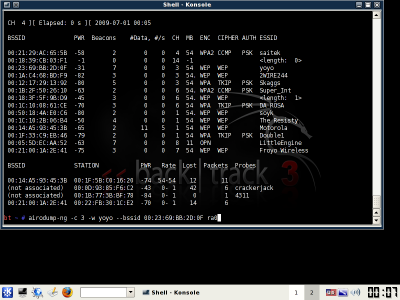
Setelah Anda memutuskan jaringan, mencatat nomor saluran dan BSSID. BSSID akan terlihat seperti ini -
00:23:69:bb:2d:of
Jumlah Channel akan berada di bawah sebuah heading yang mengatakan "CH".
Seperti ditunjukkan dalam gambar ini:

Sekarang di Konsole jenis jendela yang sama:
airodump-ng -c (channel) -w (file name) --bssid (bssid) ath0
Sekarang di jendela yang sama jenis Konsole: Nama file dapat apa pun yang Anda inginkan. File ini adalah tempat di mana airodump akan menyimpan paket info yang Anda terima untuk kemudian retak. Anda bahkan tidak dimasukkan dalam ekstensi ... hanya memilih kata acak yang akan Anda ingat. Saya biasanya membuat saya "Ben" karena saya selalu bisa mengingatnya. Its hanya karena i love Ben10 .... hhahahahaha: D
Catatan: Jika Anda ingin retak lebih dari satu jaringan dalam sesi yang sama, Anda harus memiliki nama file yang berbeda untuk setiap satu atau itu tidak akan berhasil. Saya biasanya nama mereka sebagai ben1, ben2 dll
Setelah Anda mengetikkan perintah terakhir, layar airodump akan berubah dan mulai menunjukkan komputer Anda paket pertemuan. Anda juga akan melihat pos bertanda "IV" dengan nomor di bawahnya. Ini adalah singkatan untuk "Inisialisasi Vektor" tetapi secara umum semua ini berarti "paket dari info yang berisi karakter dari password." Setelah Anda mendapatkan minimal 5.000 IV ini, Anda dapat mencoba untuk memecahkan password. Aku sudah retak tepat beberapa di 5.000 dan yang lainnya telah mengambil alih 60.000. Ini tergantung pada berapa lama dan sulit mereka membuat password. Lebih sulit adalah paket password semakin Anda akan perlu untuk memecahkannya.
4. Cracking password WEP
Sekarang tinggalkan jendela ini Konsole dan berjalan dan membuka jendela Konsole 2.
Dalam tipe window:
aireplay-ng -1 0 -a (bssid) -h 00:11:22:33:44:55 ath0
Ini akan mengirimkan beberapa perintah untuk router bahwa pada dasarnya itu adalah untuk mengaitkan komputer Anda meskipun Anda tidak resmi berhubungan dengan password. Jika perintah ini berhasil, Anda akan melihat sekitar 4 baris mencetak teks keluar dengan yang terakhir mengatakan sesuatu yang mirip dengan "Asosiasi :-) Sukses"
Jika ini terjadi, maka baik! Anda hampir ada.
Sekarang ketik:
aireplay-ng -3 -b (bssid) -h 00:11:22:33:44:55 ath0
Ini akan menghasilkan sekelompok teks dan kemudian Anda akan melihat baris mana komputer Anda adalah mengumpulkan segudang paket dan menunggu di ARP dan ACK. Jangan khawatir tentang apa artinya ini ... hanya tahu bahwa ini adalah tiket makan Anda. Sekarang Anda hanya duduk dan menunggu. Setelah komputer Anda akhirnya mengumpulkan sebuah permintaan ARP, ia akan mengirim kembali ke router dan mulai menghasilkan ratusan ARP dan ACK per detik. Kadang-kadang ini mulai terjadi dalam hitungan detik ... kadang-kadang Anda harus menunggu hingga beberapa menit. Hanya bersabar. Ketika akhirnya tidak terjadi, beralih kembali ke jendela pertama Konsole anda dan anda akan melihat nomor di bawah IV mulai meningkat pesat. Ini hebat! Ini berarti Anda hampir selesai! Bila jumlah ini mencapai SEDIKITNYA 5.000 maka Anda dapat mulai membobol password anda. Mungkin akan memakan waktu lebih dari ini, tetapi saya selalu memulai sandi saya cracking di 5.000 hanya jika mereka memiliki password yang benar-benar lemah.
Sekarang anda perlu membuka 3 dan jendela Konsole akhir. Hal ini akan berada di tempat kita sebenarnya crack password.
Sekarang ketik:
aircrack-ng -b (bssid) (filename)-01.cap
Ingat nama file yang dibuat sebelumnya? Tambang adalah "Ben". Jangan menempatkan spasi di antara itu dan-01.cap sini. Jenis sebagai Anda melihatnya. Jadi bagi saya, saya akan ketik wepkey-01.cap
Setelah Anda melakukan ini, Anda akan melihat api aircrack dan mulai crack password. biasanya Anda harus menunggu lebih seperti 10.000 hingga 20.000 IV sebelum akan retak. Jika hal ini terjadi, aircrack akan menguji apa yang Anda miliki sejauh ini dan kemudian akan mengatakan sesuatu seperti "tidak cukup IV Coba lagi di 10.000.."
JANGAN LAKUKAN APA PUN! Ini akan tetap berjalan ... itu hanya membiarkan Anda tahu bahwa itu ada di jeda sampai lebih IV berkumpul. Setelah Anda melewati tanda 10.000 maka secara otomatis akan menjalankan lagi dan mencoba untuk memecahkannya. Jika ini gagal maka akan mengatakan "tidak cukup IV Coba lagi di 15.000.." dan seterusnya sampai akhirnya mendapatkannya.
Jika Anda melakukan semuanya dengan benar sampai titik ini, sebelum terlalu lama Anda akan memiliki password! sekarang jika password tampak konyol, khawatir dont, itu akan tetap bekerja. beberapa password disimpan dalam format ASCII, dalam hal ini, aircrack akan menunjukkan kepada Anda apa karakter mereka ketik in untuk password mereka. Kadang-kadang, meskipun, password tersebut disimpan dalam format HEX dalam hal komputer akan menampilkan enkripsi HEX dari password. Tidak masalah dengan cara baik, karena Anda dapat mengetik di salah satu dan akan menghubungkan Anda ke jaringan.
Perhatikan, bahwa password akan selalu ditampilkan di aircrack dengan tanda titik setelah setiap 2 karakter. Jadi misalnya jika password adalah "rahasia", akan ditampilkan sebagai:
se:cr:et
Hal ini jelas akan menjadi format ASCII. Jika itu adalah HEX sandi terenkripsi itu adalah sesuatu seperti "0FKW9427VF" maka akan tetap ditampilkan sebagai:
0F:KW:94:27:VF

Hanya menghilangkan tanda titik dua dari password, boot kembali ke sistem operasi apa pun yang Anda gunakan, mencoba untuk terhubung ke jaringan dan ketik password tanpa titik dua dan presto! Anda berada di!
Ini mungkin tampak seperti banyak berurusan dengan jika Anda belum pernah melakukannya, tapi setelah mencoba beberapa berhasil, Anda akan menjadi sangat cepat dengan itu. Jika saya di dekat sebuah router WEP dienkripsi dengan sinyal yang baik, saya sering bisa memecahkan sandi hanya dalam beberapa menit.
Saya tidak bertanggung jawab atas apa yang Anda lakukan dengan informasi ini. Setiap kegiatan / berbahaya ilegal yang anda lakukan, jatuh sepenuhnya pada Anda karena ... teknis ... ini hanya bagi Anda untuk menguji keamanan jaringan Anda sendiri.
Merawat Aki Menggunakan Bodrex

Hal ini sudah saya buktikan bersama ayah saya. Aki motor yang sudah lama tidak berfungsi karena sel-sel yang ada di dalamnya sudah aus / mati, setelah diberi Bodrex bisa aktif dan berfungsi kembali. Rupanya reaksi campuran bahan kimia dan soda yang ada di dalam Bodrex bisa me-reduksi-oksidasi larutan H2SO4 dalam aki sehingga bisa berungsi kembali.
Cara-cara
1. Lepas Aki dari motor / mobil Anda
2. Sedot air dalam setiap sel aki menggunakan suntikan tinta printer (kalau tidak ada, ya seadanya saja)
3. Tuangkan air aki ke dalam botol kosong.
4. Masukkan satu tablet Bodrex yang sudah dilumatkan menggunakan sendok ke dalam botol
5. Tutup botol dan kocoklah sepuasnya.
6. Masukkan kembali air aki yang sudah tercampur ..
Cara memperbaiki aki soak dengan mudah

Aki memang lambat laun akan mengalami kerusakan. Penyebab kerusakan bisa bervariasi, mulai dari penggunaan yang salah hingga kerusakan alami seperti umur yang memang sudah waktunya untuk rusak.Nah, kalo aki motor Anda rusak, apa yang akan Anda lakukan?membuangnya atau menjualnya ketukang loak? Dalam artikel kali ini saya akan sedikit sharing tentang cara memperbaiki aki yang soak dengan cara yang cukup mudah dan murah.
Tetapi yang perlu digaris bawahi, cara yang akan saya sharing tidak sepenuhnya berhasil, tingkat keberhasilannya tergantung dari kondisi aki itu sendiri. Jika kondisi element didalam aki yang sudah sangat rapuh, atau bahkan banyak yang sudah pada putus, maka kemungkinan tidak akan berhasil. Dengan cara yang akan saya sampaikan disini, berlakuk untuk aki yang kondisinya masih sedikit (cuma sedikit saja sich) bagus, masih ada elemen (minimal belum pada rontok), dan kerusakannya hanya tidak mau menyimpan arus listrik.
Fitur aki yang tidak mau menyimpan arus listrik adalah ketika Anda menggunakan lampu rem atau lampu sent, nyalanya sangat redup, bahkan kadang tidak mau nyala sama sekali, apalagi untuk menghidupkan mesin menggunakan starter tangan, jelas merupakan sebuah tindakan yang bodohsia-sia.
Ok, langsung saja, berikut trik untuk memperbaiki aki yang soak dan tidak bisa menyimpan arus listrik:
Sediakan dulu air sedikit panas (diatas hangat tetapi dibawah panas, he ...)
Buka semua penutup cairan aki, kemudian buang semua isinya. Hati-hati kalo bisa jangan sampai kena kulit, karena air aki tersebut bisa menyebabkan gatal yang lumayan.
Setelah terkuras habis, masukan air yang sedikit panas tersebut. Isi setengahnya saja, kemudian tutup semua lubangnya kembali dengan penutup kembali.
Kocok-kocok aki tersebut sampai air yang ada didalamnya berubah warna menjadi hitam.
Tujuan dari pengocokan aki tersebut adalah untuk membuang hasil sisa reaksi yang menempel di elemen aki dan di dasar box aki. Disamping itu, pemberian air sedikit panas tersebut berfungsi untuk menghidupkan kembali elemen yang sudah mati atau mati suri (kata orang bengkel gitu)
Jika air yang ada didalam aki sudah terlalu hitam dan pekat, Anda bisa membungnya dulu, kemudian mengulanginya lagi dari tingkat 3.
Ulangi terus sampai kotoran hasil reaksi yang ada didalam aki bersih (Dasar box aki terlihat tampa ada endapan)
Jika dirasa sudah bersih, maka langkah terakhir, Anda bisa memasukan air aki jenis zuur.
Setelah selesai, pasang aki pada motor Anda. Tapi ingat, jangan langsung menggunakan untuk menstarter mesin motor Anda, tapi diamkan dulu sambil motor tersebut digunakan (buat mejeng dan jalan-jalan juga gak masalah). Hal tersebut bertujuan untuk mengisi arus listrik dulu ke aki. Gak perlu ke tukang listrik untuk mengcharge aki tersebut.
Cara diatas berlaku untuk semua jenis aki basah, bisa aki motor, mobil (jika kuat mengocok akinya sich, atau aki-aki yang lain). Tetapi sekali lagi cara diatas tidak semuanya berhasil, kembali lagi ke kondisi aki. Tetapi meskipun tidak semua kondisi aki bisa diperbaiki, minimal Anda mencobanya, kalo gak jadi bisa Anda jual ke tukang loak, kalo jadi berarti keberutungan Anda, dari pada beli aki baru, lebih mahal bro harganya. Perbaikan aki dengan cara seperti ini bisa awet sampai dengan waktu 1 tahun, lumayan buat ngumpulin duit untuk beli aki yang baru
Demikian apa yang bisa saya share, semoga bisa bermanfaat bagi pengunjung semua, terimakasih
Tetapi yang perlu digaris bawahi, cara yang akan saya sharing tidak sepenuhnya berhasil, tingkat keberhasilannya tergantung dari kondisi aki itu sendiri. Jika kondisi element didalam aki yang sudah sangat rapuh, atau bahkan banyak yang sudah pada putus, maka kemungkinan tidak akan berhasil. Dengan cara yang akan saya sampaikan disini, berlakuk untuk aki yang kondisinya masih sedikit (cuma sedikit saja sich) bagus, masih ada elemen (minimal belum pada rontok), dan kerusakannya hanya tidak mau menyimpan arus listrik.
Fitur aki yang tidak mau menyimpan arus listrik adalah ketika Anda menggunakan lampu rem atau lampu sent, nyalanya sangat redup, bahkan kadang tidak mau nyala sama sekali, apalagi untuk menghidupkan mesin menggunakan starter tangan, jelas merupakan sebuah tindakan yang bodohsia-sia.
Ok, langsung saja, berikut trik untuk memperbaiki aki yang soak dan tidak bisa menyimpan arus listrik:
Sediakan dulu air sedikit panas (diatas hangat tetapi dibawah panas, he ...)
Buka semua penutup cairan aki, kemudian buang semua isinya. Hati-hati kalo bisa jangan sampai kena kulit, karena air aki tersebut bisa menyebabkan gatal yang lumayan.
Setelah terkuras habis, masukan air yang sedikit panas tersebut. Isi setengahnya saja, kemudian tutup semua lubangnya kembali dengan penutup kembali.
Kocok-kocok aki tersebut sampai air yang ada didalamnya berubah warna menjadi hitam.
Tujuan dari pengocokan aki tersebut adalah untuk membuang hasil sisa reaksi yang menempel di elemen aki dan di dasar box aki. Disamping itu, pemberian air sedikit panas tersebut berfungsi untuk menghidupkan kembali elemen yang sudah mati atau mati suri (kata orang bengkel gitu)
Jika air yang ada didalam aki sudah terlalu hitam dan pekat, Anda bisa membungnya dulu, kemudian mengulanginya lagi dari tingkat 3.
Ulangi terus sampai kotoran hasil reaksi yang ada didalam aki bersih (Dasar box aki terlihat tampa ada endapan)
Jika dirasa sudah bersih, maka langkah terakhir, Anda bisa memasukan air aki jenis zuur.
Setelah selesai, pasang aki pada motor Anda. Tapi ingat, jangan langsung menggunakan untuk menstarter mesin motor Anda, tapi diamkan dulu sambil motor tersebut digunakan (buat mejeng dan jalan-jalan juga gak masalah). Hal tersebut bertujuan untuk mengisi arus listrik dulu ke aki. Gak perlu ke tukang listrik untuk mengcharge aki tersebut.
Cara diatas berlaku untuk semua jenis aki basah, bisa aki motor, mobil (jika kuat mengocok akinya sich, atau aki-aki yang lain). Tetapi sekali lagi cara diatas tidak semuanya berhasil, kembali lagi ke kondisi aki. Tetapi meskipun tidak semua kondisi aki bisa diperbaiki, minimal Anda mencobanya, kalo gak jadi bisa Anda jual ke tukang loak, kalo jadi berarti keberutungan Anda, dari pada beli aki baru, lebih mahal bro harganya. Perbaikan aki dengan cara seperti ini bisa awet sampai dengan waktu 1 tahun, lumayan buat ngumpulin duit untuk beli aki yang baru
Demikian apa yang bisa saya share, semoga bisa bermanfaat bagi pengunjung semua, terimakasih
Cara Ampuh Mengatasi Galau

Anti Galau
Galau Dan Cara Ampuh Mengatasi Galau -Galau, lagi-lagi galau,, kata-kata "galau" emang lagi populer banget ya, salut deh buat penemu kata "galau", entah di manapun dia berada, gua harap dia sekarang lagi galau. Oke sob, mari kita berantas yang namanya galau sampai ke akar-akarnya #ngenes. Kalau di pikir-pikir galau itu udah kayak penyakit aja, di mana-mana orang pada ngegalau, Putus Cinta, galau... UAS di depan mata, galau... uang bulanan telat datang, galau... kagak punya pacar pas malam minggu, galau... #curcol. Untuk itu kali ini gua pengen share tips ampuh mengatasi/menghilangkan rasa galau, biar jumlah galau'ers jadi berkurang.
1. DEKATKAN DIRI PADA TUHAN

biar lu kata gua alien juga, gua tetap percaya ama TUHAN, dan gua juga yakin kalo cara ngilangin rasa galau yang paling tepat ya dengan cara banyak-banyak beribadah dan berdo'a ama yang maha kuasa. tapi jangan ikutin gaya dek sule di atas yo!!!
2. LUAPKAN RASA GALAU

Korban Galau
Galau itu jangan di pendam sob, ungkapin aja, luapin kegalauan lu, tapi jangan ama gua, ama tembok noh, atau buat yang jomblo ama monyet aja ya #salahgalau. Galau kalau di pendam-pendam ntar malah jadi bom waktu yang pada saatnya meledak lu bakal ngerasain sakit yang lebih sakit ketimbang jungkir balik kepleset kulit pisang,, perrrcayalahhh!!! *ngasi sugesti*
3. LAMPIASKAN KE HOBI

Salah Galau
ini cara yang paling gua suka, setiap kali galau, gua selalu muterin lagu-lagu kesayangan gua, karna hobi gua emang dengerin musik, tapi kalau seandainya hobi lu manjat tiang, nyolong mangga, nyuri sendal di mesjid atau makan beling, tolong tips yang ini di abaikan saja sekali lagiTOLONG DIABAIKAN!!! karna gua kagak mau bertanggungjawab atas tulisan gua yang di salah artikan (titik).
4. BACA POSTINGAN GUA TIAP HARI

oke, ini serius loh, tips paling ampuh buat ngatasi galau ya sering sering berkunjung ke blog gua, bukannya gua promosi #ngeles tapi emang benaer kalo humor atau cerita lucu adalah cara paling ampuh buat ngatasi galau, kalo seandainya lu enek baca postingan gua mati aja lu kan masih banyak hal-hal lucu lain yang bisa buat lu ketawa toh pelawak kita juga udah kagak kehitung kan jumlahnya, tapi tetep gua saranin sih baca postingan gua *ngotot*
5. AMNESIA
Kalau tips di atas kagak ada yang mempan, artinya tingkat kegalauan lu udah stadium ahir, yang artinya bentar lagi lu bakal gila, nah loh??? saran gua sih dari pada lu gila mending lu amnesia (baca : hilang ingatan) aja!. caranya :- JEDOTIN KEPALA LU KE DINDING
- MINUM OBAT TIDUR DENGAN DOSIS YANG CUKUP BUAT LU HIBERNASI SETAHUN
- MAKAN DUREN 100 KERANJANG, DI JAMIN LU BAKAL AMNESIA MABUK DUREN
wokeh Sob, sekian aja tips anti galau dari gua semoga bermanfaat dan kagak bikin lu tambah galau.
10 Teknik Mengingat Pembicaraan

Fakta menunjukkan bahwa kebanyakan orang hanya mengingat 50% dari apa yang dikatakan seseorang dalam 24 jam.Sebagian orang malah hanya mengingat kurang dari 25% saja.
Kapasitas otak kita memang terbatas. Itu sebabnya kita takkan bisa mengingat semua yang terjadi sepanjang hidup kita.Termasuk isi percakapan yang kita lakukan dengan siapa saja dalam 24 hari. Parahnya seringkalai 'hilangnya' isi percakapan terjadi saat kita berada di tengah pembacaraan penting. Ketika mereka menanyakan isi pembicaraan yang sudah lewat, Anda lupa dengan apa yang baru saja mereka katakan. Kalau begini, Anda mungkin akan dianggap tidak menyimak atau malah dikira tidak tertarik dengan pembicaraan tersebut.
Namun jangan berkecil hati jika Anda mengalaminya. Nah, agar Anda tidak selalu kehilangan isi pembicaraan, cobalah beberapa tips berikut:

1. Take It Easy
Stres akibat pekerjaan menumpuk, deadline atau dalam keadaan membingungkan, sering membuat pikiran jadi tidak fokus. Alhasil, ketika teribat dalam pembicaraan, Anda tidak menyimak semuanya karena (mungkin) pikiran Anda melayang ke persoalan tadi. Solusi: jangan panik, tetaplah bersikap tenang. Tarik napas panjang dalam-dalam dan katakan pada diri sendiri "Don't Worry be happy." Sikap tenang akan mempengaruhi daya kerja otak Anda. Dengna tetap terkonsentrasi pada apa yang terjadi di depan Anda.
2. Lakukan Visualisasi Teman Anda
sedang bercerita kepada Anda? Atau bos sedang menyuruh Anda mengerjakan sesuatu? Untuk membantu mengingat, coba buat gambaran di dalam pikiran. Kebanyakan orang lebih visual dibanding auditory sehingga Anda lebih mudah mengingat sesuatu yang Anda lihat di dalam pikiran dibanding apa yang Anda dengar melalui telinga Anda.
3. Sebut Nama
Agar orang lain mengingat apa yang Anda katakan caranya dengan sering-sering menyebut nama orang tersebut di sepanjang percakapan. Secara psikologis, otak Anda diprogram untuk terus menerus mendengarkan saat nama Anda disebutkan. Jadi, jika Anda sering menyebut lawan bicara, kecil kemungkinan dia tak akan mendengarkan. Solusi: coba terapkan hal ini dengan kondisi sebaliknya. Jika ternyata lawan bicara tidak sering menyebut nama Anda, berusahalah lebih sensitive dengan sebutan orang kedua, yaitu 'kamu', Anda dan sebagainya.
4. Ingat Pesan
Mama Masih ingat pesan ibu yang menyuruh Anda menatap mata orang yang sedang berbicara dengan Anda (lawan bicara) sebagai aturan sopan santun? Ternyata ini bukan sekedar aturan tata krama saja lho? Menatap mata orang yang mengajak bicara benar-benar bisa membantu menghilangkan gangguan sehingga Anda lebih mudah mendengarkan berbicara.
5. Perintah Diri Sendiri
Anda akan sulit mengingat jika Anda tak merasa membutuhkannya atau jika tak memerintahkan diri Anda untuk mengingat. So, selalu katakan pada diri sendiri bahwa Anda ingin mengingat bagian tertentu dari percakapan itu dan konsentrasi pada bagian itu. Percaya atau tidak, cara ini akan meningkatkan kemampuan mengingat Anda sampai 2 kali lipat. Ini disebabkan karena Anda mengingat apa yang ingin Anda ingat.
6. Catat Agar lebih ingat lagi
Tak ada salahnya Anda mencatat poin-poin penitng dari sebuah pembicaraan. Kebiasaan mencatat ini merupakan cara yang paling efektif agar Anda tidak lupa dengan semua isi pembicaraan yang telah Anda lakukan
7. Get Organized
Memang ritual yang sama setiap hari akan membuat pikiran dan emosi Anda sesuai pola yang sama. Itu sebabnya, Anda dianjurkan sesekali menyingkirkan rutinitas dari biasanya, Karena sesuatu yang baru, diyakini dapat menyegarkan pikiran dan berdampak positi untuk Anda.Meskipun begitu, untuk membuat pikiran Anda tetap sehat dan ingatan kuat, Anda disarankan menjalani hidup teratur dan terencana. Cara ini akan membuat Anda mampu mengingat sesuatu dengan mudah.
8. Olahraga
Para dokter dan pakar kesehatan mengatakan bahwa olahraga dapat melancarkan dan memperbaiki sirkulasi darah ke otak. Hal ini akan memberi pengaruh positif pada otak. Otak dapat bekerja lebih segar sehingga akan memudahkan Anda untuk mengingat segala sesuatu yang akan dan sudah Anda lakukan.
9. Belajar Menyanyi
Masih ingat bagaimana Anda dulu bertambah kosakata bahasa inggris lewat lagu atau menangkap lirik romantis dengan bernyanyi? Memang musik sudah terbukti dapat memperkuat pikiran, menyalurkan kreativitas dan bahkan menyembuhkan tubuh. Dengan belajar bernyanyi, Anda tidak hanya menemukan suara Anda, tapi juga memperluas pergaulan dan mengembangkan daya ingat. Fakta: berkat The Mozart Effect, siswa SMU di Amerika yang menyanyi atau memainkan musik mampu mencapai 51 poin lebih tinggi pada tes akhir nasional.
10. Aktivitas Baru
Anda juga dianjurkan untuk melakukan aktifitas fisik baru untuk menyegarkan pikiran. Selama melakukan kegiatan fisik pikiran akan bekerja lebih aktif. Anda bisa melakukan olahraga baru atau rekreasi ke tempat yang belum pernah Anda kunjungi. Tanpa Anda sadari pikiran akan bekerja lebih aktif selama Anda melakukan aktivitas baru tersebut. Anda pun akan merasakan kepuasan dan ketenangan baik yang belum pernah Anda rasakan sebelumnya! Nah, setelah itu, otak Anda akan siap untuk mengingat hal baru lagi.
Cerdas Memilih Sebuah PC

Bagi kebanyakan orang, membeli komputer baru bisa menjadi sebuah pengalaman yang melelahkan. Biasanya anda bertanya kapada teman yang dianggap ahlinya, untuk mendapatkan masukan lalu mencari informasi dari rubrik serta iklan komputer di koran atau majalah, belum selesai disini anda masih akan diberikan berbagai informasi lainnya dari penjual di toko yang Anda kunjungi.
Memang ada baiknya untuk mengetahui berbagai informasi sebanyak mungkin, namun terkadang informasi yang Anda peroleh dari orang lain masih belum mencukupi untuk menjawab tujuan utama anda dalam membeli komputer, padahal yang akan menggunakan komputer tersebut adalah Anda sendiri. Bukan teman, wartawan surat kabar yang adan baca, atau pegawai toko, tetapi Anda sendiri.
Memang kelihatannya sederhana, tapi Anda akan terkejut bahwa masih banyak orang yang tidak mengetahui apa tujuan dari membeli komputer, berikut tips berupa aturan yang perlu diperhatikan sebelum anda membeli komputer
Pertama : Untuk keperluan apa?
Aturan Pertama yang harus Anda perhatikan adalah apa yang akan Anda lakukan dengan komputer Anda. Mengapa Anda memerlukan sebuah komputer. Apakah Anda sering membuat konten multimedia atau penggemar fanatik games? Apakah komputer tersebut akan didiamkan berhari-hari? Apakah Anda memerlukan desktop atau laptop saja? Bagaimanakah kebiasaan Anda bekerja dan mengisi waktu luang? Seberapa seringkah teman dan keluarga Anda atau orang-orang yang paling sering Anda hubungi memakai komputer mereka?
Tentunya hanya Anda yang bisa menjawab pertanyaan tersebut.
Jika anda sudah tahu jawaban dari aturan pertama tersebut, Anda bisa mengikuti ke aturan berikutnya.
Kedua : Kinerja seperti apa yang Anda perlukan dari komputer tersebut?
Central Processing Unit (CPU) adalah pusat dari seluruh sistem komputasi. Dikenal sebagai “otak” dari sebuah komputer, CPU adalah hal terpenting yang menentukan kinerja sebuah komputer. Apabila Anda ingin membeli komputer baru, sangatlah penting untuk memahami fungsi sebuah CPU. Juga dikenal sebagai prosesor, CPU lah yang menangani dan melakukan hampir seluruh perintah dari hardware dan software komputer.
Ketika Anda memasuki toko komputer, ada banyak hal lain yang akan dipromosikan. Seperti misalnya Gigs atau RAM, atau kartu grafis, maupun penyimpanan data (storage).Ada banyak komponen lain yang mungkin menarik perhatian Anda. Akan tetapi, selalu jadikan prosesor sebagai pertimbangan pertama, karena itulah ‘otak’ PC Anda.
Kebanyakan orang menggunakan komputer untuk melakukan beberapa kegiatan sekaligus, membaca e-mail sambil mendengarkan musik online dan browsing Internet secara bersamaan. Karenanya, komputer harus bisa “berpikir” dengan cepat untuk mengikuti kebiasaan orang-orang yang suka mengerjakan beberapa hal sekaligus. Komputer-komputer modern memiliki beberapa core (“otak”) yang dapat memproses beberapa kegiatan sekaligus. Oleh karena itu, prosesor yang lebih baru dan lebih cepat biasanya memiliki kekuatan komputasi tambahan yang membuat pembelian PC Anda menjadi sebuah investasi yang bijak.
Sayangnya, seringkali konsumen pada saat membeli komputer juga “mengupgrade” beberapa komponenn komputernya, tetapi hanya mendapatkan peningkatan kinerja komputer yg kecil.
Ketiga : Apa saja kekeliruan yang sering terjadi?
Sebagian orang membeli ekstra Memory, hard drive tambahan dan bahkan baterai ekstra, sedangkan sebenarnya yang mereka butuhkan adalah membeli prosesor terbaik pada saat pembelian untuk mendapatkan kinerja lebih baik, dan di saat yang bersamaan mengurangi pengeluaran dengan tidak membeli komponen tambahan yang tidak diperlukan.
RAM adalah memori untuk menyimpan data sementara pada sebuah PC. Untuk pengguna PC pada umumnya, RAM sebesar 2GB adalah sudah mencukupi untuk keperluan sehari-hari. Anda dapat menggunakan hampir semua software, memainkan game 3D, mengedit video, browsing Internet, memainkan iTunes, menulis dokumen dan mengirim e-mail – di saat bersamaan.
Menambahkan/upgrade RAM dari 2GB menjadi 4GB sering kali hanya menghasilkan peningkatan kinerja yang sedikit, dibandingkan menggunakan RAM sebesar 2GB dan mengupgrade prosesor dengan tingkat yang lebih tinggi, yang akan memberikan kinerja yang jauh lebih baik.
Anda mungkin akan mendapatkan masukan dari teman yang dianggap “ahli” mengenai “clock speed“, yaitu kecepatan sebuah prosesor dalam menyelesaikan sebuah tugas. Kecepatan tersebut memiliki satuan Gigahertz (GHz), dulu semakin tinggi angka itu berarti semakin cepat kinerja prosesor tersebut.
Tapi kini tidak lagi.
Kemajuan teknologi prosesor beberapa tahun terakhir telah memungkinkan CPU untuk memiliki kinerja lebih tinggi tanpa memerlukan clock speed yang lebih cepat. Beberapa prosesor Intel mendapatkan kekuatan ekstra pada saat dibutuhkan dengan Teknologi Turbo Boost. Turbo Boost tersebut tidak aktif saat tidak dibutuhkan, untuk menghemat konsumsi pemakaian listrik, tapi akan menyala secara otomatis ketika diperlukan dan membantu CPU untuk beroperasi lebih cepat dari clock speed-nya.
Perlu juga untuk diingat bahwa membandingkan ”clock-speed“ hanya dapat dilakukan antara prosesor-prosesor dari merek yang sama. Karena jumlah core – unit prosesor di dalam setiap CPU – mungkin berbeda, dimana juga teknologi dan cara CPU tersebut dibuat dari masing-masing merk adalah sangat berbeda, oleh karena itu, membandingkan clock speed antara CPU dari merek berbeda tidak dapat memberikan informasi yang berarti bagi Anda.
Kebanyakan chip papan atas/High End memiliki dua (dual core) atau empat (quad core) core. Namun demikian, membandingkan jumlah core dalam prosesor dari produsen yang berbeda juga sangat sulit. Semakin banyak core tidak selalu berarti memberikan kinerja yang lebih baik. Misalnya, satu prosesor dual core Intel dalam CPU anda memiliki kinerja sampai 37% lebih tinggi dibanding CPU quad core merk lainnya. Jika diterjemahkan dalam istilah komputasi, ini berarti Anda dapat mengonversi 25 lagu menjadi MP3 dalam waktu 5 menit, atau mengubah ukuran lebih dari 42 foto dalam waktu satu menit.
Keempat : Kartu Grafis, Tergabung atau terpisah?
Hal lainnya yang patut anda dipertimbangkan adalah Kartu Grafis ketika membeli PC. Saat bermain game, menonton video, atau memasang film Blu Ray, para konsumen sekarang mulai memikirkan kualitas grafis PC mereka. Anda mempunyai pilihan antara chip grafis yang terintegrasi dalam CPU atau chip grafis yang terpisah.
Kekeliruan yang sering terjadi adalah pembelian komputer dengan menggunakan kartu grafis papan atas terpisah yang mahal, yang digandengkan dengan prosesor papan bawah/low end, Sayangnya kombinasi tersebut hanya akan sedikit meningkatkan kinerja pada tampilan grafis.
Untuk menonton video online dan piringan Blu Ray, atau pun browsing website multimedia seperti Facebook, anda tidak memerlukan komputer yang menggunakan kartu grafis terpisah yang mahal. Chip grafis yang terintegrasi dalam komputer-komputer baru saat ini telah dirancang untuk melakukan tugas tersebut, dan bila Anda ingin meningkatkan kinerja komputer anda pada aplikasi penggunaan komputer seperti disebutkan sebelumnya, akan lebih baik jika Anda meng-upgrade prosesor Anda dengan menggunakan salah satu CPU berteknologi Core Intel, yang akan meningkatkan kualitas grafis sesuai keinginan Anda, sekaligus meningkatkan kinerja aspek-aspek lain dalam komputer Anda.
Jika anda hardcore game 3D, menggunakan komputer untuk aplikasi arsitektur atau ilmu teknik, atau membuat desain grafis yang rumit, atau mengedit video secara profesional, maka membeli kartu grafis terpisah yang mahal belum tentu memberikan keuntungan kinerja grafis 3D secara sempurna seperti yang Anda harapkan, apabila tidak dipasangkan dengan upgrade CPU yang sesuai.
Perlu diingat bahwa setiap aplikasi komputer dijalankan oleh CPU. Keuntungan yang didapat dari memindahkan proses ke dalam sistem kartu grafis terpisah, hanya terbatas pada beberapa fitur dari beberapa aplikasi PC yang berhubungan dengan tampilan grafis saja
Kecepatan memproses adalah prioritas pengguna komputer pada umumnya, dan kinerja yang lebih baik bisa didapatkan dengan meng-upgrade CPU.
Jadi, yang mana yang harus dibeli?
Membeli sebuah PC adalah sebuah keputusan besar. Walaupun Anda mungkin menghabiskan uang lebih banyak untuk membeli sebuah rumah atau mobil, sekarang PC sudah menjadi salah satu bagian paling penting di rumah Anda, baik untuk berkomunikasi maupun hiburan. Pembelian sebuah PC harus dipikirkan baik-baik dan didasarkan atas aktifitas yang akan Anda kerjakan, begitu juga kinerja yang Anda butuhkan. Hal paling utama dalam menentukan kinerja yang tepat adalah dengan memilih CPU, ‘otak’ PC, yang tepat.
Maka dari itu, jangan memusingkan soal upgrade atau komponen tambahan yang tidak diperlukan. Cukup pastikan bahwa Anda telah memilih CPU yang tepat, maka Anda akan mendapatkan kinerja PC yang sempurna.
Memang ada baiknya untuk mengetahui berbagai informasi sebanyak mungkin, namun terkadang informasi yang Anda peroleh dari orang lain masih belum mencukupi untuk menjawab tujuan utama anda dalam membeli komputer, padahal yang akan menggunakan komputer tersebut adalah Anda sendiri. Bukan teman, wartawan surat kabar yang adan baca, atau pegawai toko, tetapi Anda sendiri.
Memang kelihatannya sederhana, tapi Anda akan terkejut bahwa masih banyak orang yang tidak mengetahui apa tujuan dari membeli komputer, berikut tips berupa aturan yang perlu diperhatikan sebelum anda membeli komputer
Pertama : Untuk keperluan apa?
Aturan Pertama yang harus Anda perhatikan adalah apa yang akan Anda lakukan dengan komputer Anda. Mengapa Anda memerlukan sebuah komputer. Apakah Anda sering membuat konten multimedia atau penggemar fanatik games? Apakah komputer tersebut akan didiamkan berhari-hari? Apakah Anda memerlukan desktop atau laptop saja? Bagaimanakah kebiasaan Anda bekerja dan mengisi waktu luang? Seberapa seringkah teman dan keluarga Anda atau orang-orang yang paling sering Anda hubungi memakai komputer mereka?
Tentunya hanya Anda yang bisa menjawab pertanyaan tersebut.
Jika anda sudah tahu jawaban dari aturan pertama tersebut, Anda bisa mengikuti ke aturan berikutnya.
Kedua : Kinerja seperti apa yang Anda perlukan dari komputer tersebut?
Central Processing Unit (CPU) adalah pusat dari seluruh sistem komputasi. Dikenal sebagai “otak” dari sebuah komputer, CPU adalah hal terpenting yang menentukan kinerja sebuah komputer. Apabila Anda ingin membeli komputer baru, sangatlah penting untuk memahami fungsi sebuah CPU. Juga dikenal sebagai prosesor, CPU lah yang menangani dan melakukan hampir seluruh perintah dari hardware dan software komputer.
Ketika Anda memasuki toko komputer, ada banyak hal lain yang akan dipromosikan. Seperti misalnya Gigs atau RAM, atau kartu grafis, maupun penyimpanan data (storage).Ada banyak komponen lain yang mungkin menarik perhatian Anda. Akan tetapi, selalu jadikan prosesor sebagai pertimbangan pertama, karena itulah ‘otak’ PC Anda.
Kebanyakan orang menggunakan komputer untuk melakukan beberapa kegiatan sekaligus, membaca e-mail sambil mendengarkan musik online dan browsing Internet secara bersamaan. Karenanya, komputer harus bisa “berpikir” dengan cepat untuk mengikuti kebiasaan orang-orang yang suka mengerjakan beberapa hal sekaligus. Komputer-komputer modern memiliki beberapa core (“otak”) yang dapat memproses beberapa kegiatan sekaligus. Oleh karena itu, prosesor yang lebih baru dan lebih cepat biasanya memiliki kekuatan komputasi tambahan yang membuat pembelian PC Anda menjadi sebuah investasi yang bijak.
Sayangnya, seringkali konsumen pada saat membeli komputer juga “mengupgrade” beberapa komponenn komputernya, tetapi hanya mendapatkan peningkatan kinerja komputer yg kecil.
Ketiga : Apa saja kekeliruan yang sering terjadi?
Sebagian orang membeli ekstra Memory, hard drive tambahan dan bahkan baterai ekstra, sedangkan sebenarnya yang mereka butuhkan adalah membeli prosesor terbaik pada saat pembelian untuk mendapatkan kinerja lebih baik, dan di saat yang bersamaan mengurangi pengeluaran dengan tidak membeli komponen tambahan yang tidak diperlukan.
RAM adalah memori untuk menyimpan data sementara pada sebuah PC. Untuk pengguna PC pada umumnya, RAM sebesar 2GB adalah sudah mencukupi untuk keperluan sehari-hari. Anda dapat menggunakan hampir semua software, memainkan game 3D, mengedit video, browsing Internet, memainkan iTunes, menulis dokumen dan mengirim e-mail – di saat bersamaan.
Menambahkan/upgrade RAM dari 2GB menjadi 4GB sering kali hanya menghasilkan peningkatan kinerja yang sedikit, dibandingkan menggunakan RAM sebesar 2GB dan mengupgrade prosesor dengan tingkat yang lebih tinggi, yang akan memberikan kinerja yang jauh lebih baik.
Anda mungkin akan mendapatkan masukan dari teman yang dianggap “ahli” mengenai “clock speed“, yaitu kecepatan sebuah prosesor dalam menyelesaikan sebuah tugas. Kecepatan tersebut memiliki satuan Gigahertz (GHz), dulu semakin tinggi angka itu berarti semakin cepat kinerja prosesor tersebut.
Tapi kini tidak lagi.
Kemajuan teknologi prosesor beberapa tahun terakhir telah memungkinkan CPU untuk memiliki kinerja lebih tinggi tanpa memerlukan clock speed yang lebih cepat. Beberapa prosesor Intel mendapatkan kekuatan ekstra pada saat dibutuhkan dengan Teknologi Turbo Boost. Turbo Boost tersebut tidak aktif saat tidak dibutuhkan, untuk menghemat konsumsi pemakaian listrik, tapi akan menyala secara otomatis ketika diperlukan dan membantu CPU untuk beroperasi lebih cepat dari clock speed-nya.
Perlu juga untuk diingat bahwa membandingkan ”clock-speed“ hanya dapat dilakukan antara prosesor-prosesor dari merek yang sama. Karena jumlah core – unit prosesor di dalam setiap CPU – mungkin berbeda, dimana juga teknologi dan cara CPU tersebut dibuat dari masing-masing merk adalah sangat berbeda, oleh karena itu, membandingkan clock speed antara CPU dari merek berbeda tidak dapat memberikan informasi yang berarti bagi Anda.
Kebanyakan chip papan atas/High End memiliki dua (dual core) atau empat (quad core) core. Namun demikian, membandingkan jumlah core dalam prosesor dari produsen yang berbeda juga sangat sulit. Semakin banyak core tidak selalu berarti memberikan kinerja yang lebih baik. Misalnya, satu prosesor dual core Intel dalam CPU anda memiliki kinerja sampai 37% lebih tinggi dibanding CPU quad core merk lainnya. Jika diterjemahkan dalam istilah komputasi, ini berarti Anda dapat mengonversi 25 lagu menjadi MP3 dalam waktu 5 menit, atau mengubah ukuran lebih dari 42 foto dalam waktu satu menit.
Keempat : Kartu Grafis, Tergabung atau terpisah?
Hal lainnya yang patut anda dipertimbangkan adalah Kartu Grafis ketika membeli PC. Saat bermain game, menonton video, atau memasang film Blu Ray, para konsumen sekarang mulai memikirkan kualitas grafis PC mereka. Anda mempunyai pilihan antara chip grafis yang terintegrasi dalam CPU atau chip grafis yang terpisah.
Kekeliruan yang sering terjadi adalah pembelian komputer dengan menggunakan kartu grafis papan atas terpisah yang mahal, yang digandengkan dengan prosesor papan bawah/low end, Sayangnya kombinasi tersebut hanya akan sedikit meningkatkan kinerja pada tampilan grafis.
Untuk menonton video online dan piringan Blu Ray, atau pun browsing website multimedia seperti Facebook, anda tidak memerlukan komputer yang menggunakan kartu grafis terpisah yang mahal. Chip grafis yang terintegrasi dalam komputer-komputer baru saat ini telah dirancang untuk melakukan tugas tersebut, dan bila Anda ingin meningkatkan kinerja komputer anda pada aplikasi penggunaan komputer seperti disebutkan sebelumnya, akan lebih baik jika Anda meng-upgrade prosesor Anda dengan menggunakan salah satu CPU berteknologi Core Intel, yang akan meningkatkan kualitas grafis sesuai keinginan Anda, sekaligus meningkatkan kinerja aspek-aspek lain dalam komputer Anda.
Jika anda hardcore game 3D, menggunakan komputer untuk aplikasi arsitektur atau ilmu teknik, atau membuat desain grafis yang rumit, atau mengedit video secara profesional, maka membeli kartu grafis terpisah yang mahal belum tentu memberikan keuntungan kinerja grafis 3D secara sempurna seperti yang Anda harapkan, apabila tidak dipasangkan dengan upgrade CPU yang sesuai.
Perlu diingat bahwa setiap aplikasi komputer dijalankan oleh CPU. Keuntungan yang didapat dari memindahkan proses ke dalam sistem kartu grafis terpisah, hanya terbatas pada beberapa fitur dari beberapa aplikasi PC yang berhubungan dengan tampilan grafis saja
Kecepatan memproses adalah prioritas pengguna komputer pada umumnya, dan kinerja yang lebih baik bisa didapatkan dengan meng-upgrade CPU.
Jadi, yang mana yang harus dibeli?
Membeli sebuah PC adalah sebuah keputusan besar. Walaupun Anda mungkin menghabiskan uang lebih banyak untuk membeli sebuah rumah atau mobil, sekarang PC sudah menjadi salah satu bagian paling penting di rumah Anda, baik untuk berkomunikasi maupun hiburan. Pembelian sebuah PC harus dipikirkan baik-baik dan didasarkan atas aktifitas yang akan Anda kerjakan, begitu juga kinerja yang Anda butuhkan. Hal paling utama dalam menentukan kinerja yang tepat adalah dengan memilih CPU, ‘otak’ PC, yang tepat.
Maka dari itu, jangan memusingkan soal upgrade atau komponen tambahan yang tidak diperlukan. Cukup pastikan bahwa Anda telah memilih CPU yang tepat, maka Anda akan mendapatkan kinerja PC yang sempurna.